
Win10預覽版提示WSClient.dll錯誤怎么解決?
方案一:使用sfc /scannow 命令
sfc /scannowsfc的全稱是SystemFileChecker,指代系統文件檢查程序。這個CMD命令從Dos系統模式一直延續至今。用于掃描和檢查是否存在已損壞或被取代的系統檔案文件,并進行正確文件的修復替換。
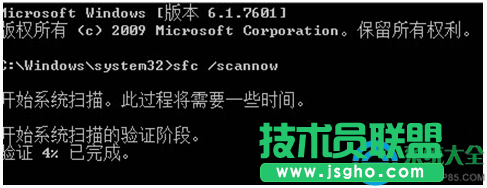
操作方法:右鍵點擊“開始”,然后打開“命令提示符(管理員)”,在命令提示符中輸入 sfc /scannow 即可開始檢查修復。
方案二:在線修復
還在是命令提示符(管理員)中執行以下命令:
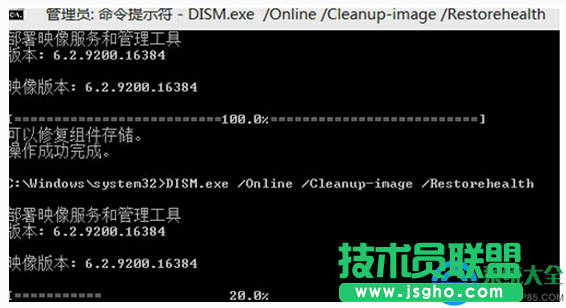
DISM.exe /Online /Cleanup-image /Scanhealth
DISM.exe /Online /Cleanup-image /Restorehealth
第一條命令是掃描你全部系統文件并和官方系統文件對比。
第二條命令是把那些不同的系統文件還原成系統官方源文件,可以修復受損及被替換的系統文件。
方案三:重置應用商店
在“命令提示符”中執行“wsreset”命令重置Windows10應用商店來修復。一般來說,使用管理員模式運行此類命令比較容易成功(右鍵單擊開始按鈕,選擇“命令提示符(管理員)”)。
方案三:
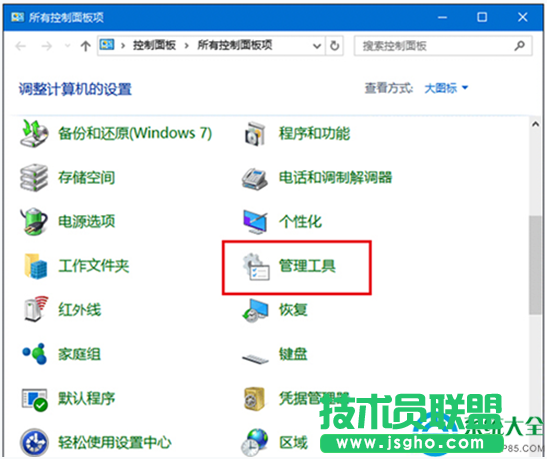
1、在開始按鈕單擊右鍵,選擇“控制面板”。
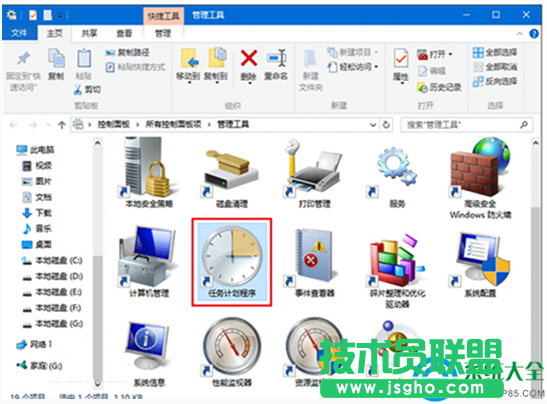
2、找到“管理工具”,雙擊“任務計劃程序”
3、點擊任務計劃程序庫,進入MicrosoftWindowsWS。
4、找到WSRefreshBannedAppsListTask,在名稱上點擊右鍵選擇“禁用”。