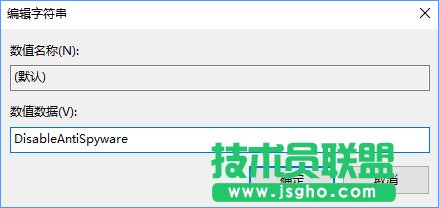
有Win10用戶發現,Windows Defender程序占用資源過多,因此想禁用Windows Defender保護功能。由于Win10是新系統,可能很多朋友都不懂該如何禁用Windows Defender,下面小編將給大家分享詳細的操作方法。

操作步驟如下:
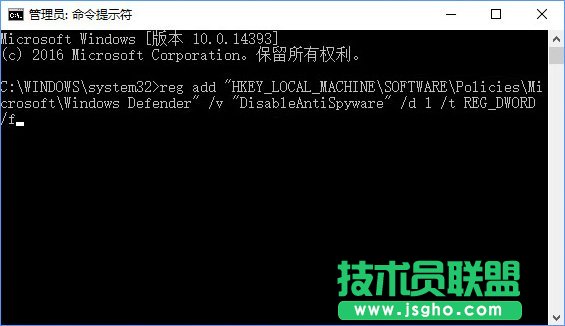
1、Win鍵+R,運行cmd ,打開命令提示符;

2、打開“命令提示符(管理員)”,然后輸入:
reg add “HKEY_LOCAL_MACHINE\SOFTWARE\Policies\Microsoft\Windows Defender” /v “DisableAntiSpyware” /d 1 /t REG_DWORD /f
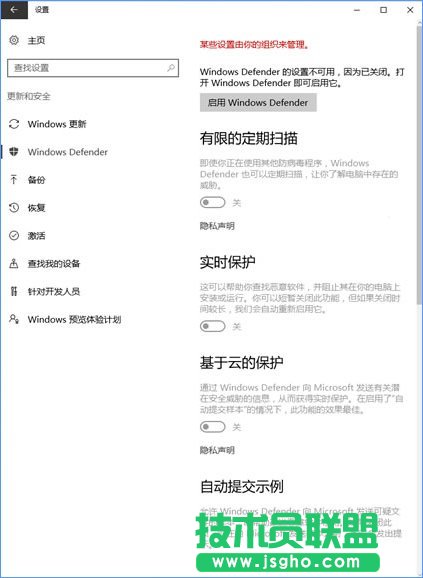
3、在重啟電腦之后,可以看到各種Windows Defender相關的進程都沒了,設置中的“Windows Defender”里面的各種功能也處于灰禁狀態了,如下圖所示。
PS:如果你后悔了,又想啟動Windows Defender,可以按如下操作:
1、Win鍵+R,運行 regedit ,打開注冊表編輯器;

2、定位到 HKEY_LOCAL_MACHINE\SOFTWARE\Policies\Microsoft\Windows Defender ;
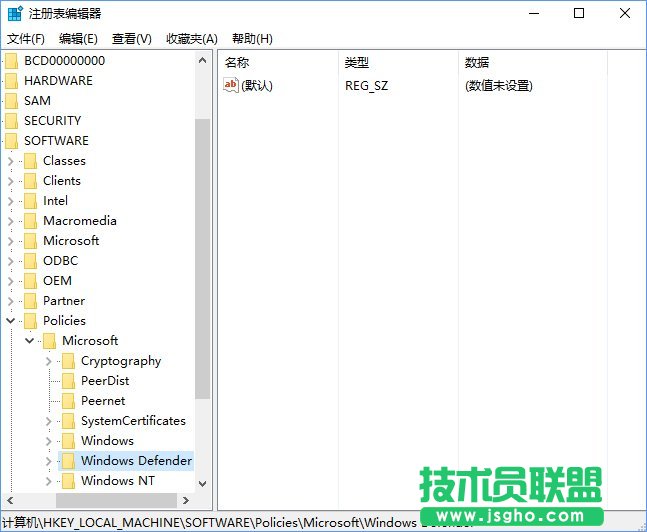
3、刪掉 DisableAntiSpyware 這個鍵值即可。