
如何讓Win10系統的右下角直接顯示秒鐘。

注:本文技巧已在Windows 10 Build 15063版中測試通過
1. 右鍵點擊任務欄時鐘,選擇“調整日期/時間”;

2. 將彈出面板拉到最下方,點擊其中的“其他日期、時間和區域設置”;
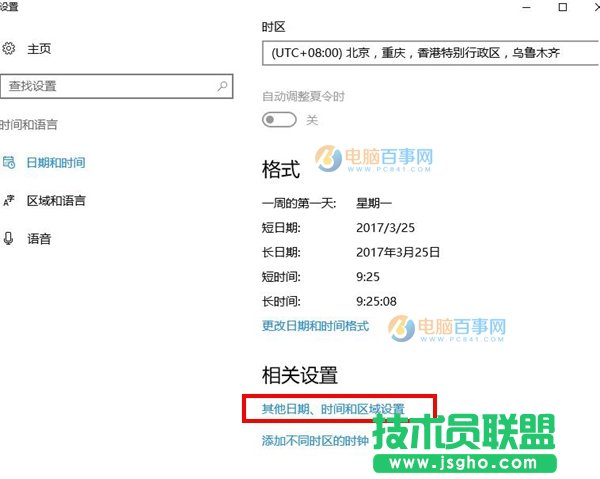
3. 繼續點擊“區域”→“更改時間、日期和數字格式”→“其他設置”→“時間”,然后在“時間格式”→“短時間”的后方加入“:ss”后綴。這里需要注意的是,“:”一定要使用英文模式輸入;

4. 點擊Contana搜索框,輸入“regedit”打開注冊表編輯器;
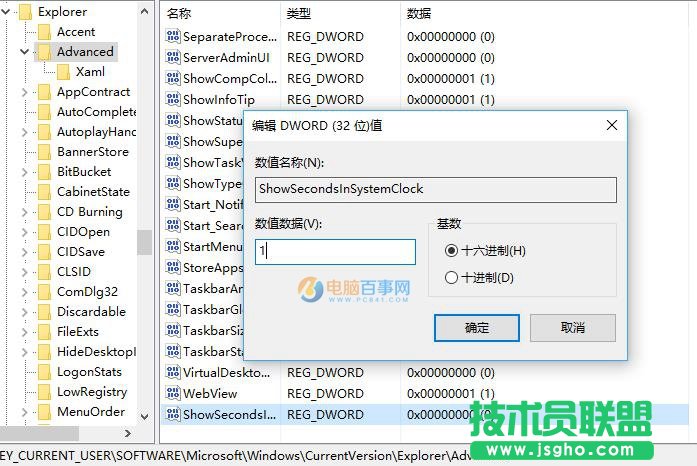
5. 查找并定位HKEY_CURRENT_USERSOFTWAREMicrosoftWindowsCurrentVersionExplorerAdvanced,并在右側窗口中新建一個DWORD(32位)值,命名“ShowSecondsInSystemClock”,并賦值為1,然后重新啟動電腦;
待系統重啟完畢,看一看右下角時鐘區,是不是已經有秒鐘顯示啦!
寫在最后
這個方法操作簡單,在最新版Win10預覽版中也是有效的。如果什么時候不想顯示了,只要再次進入注冊表編輯器,將其中的“ShowSecondsInSystemClock”改回“0”即可。