
Win10備份和恢復任務欄快捷方式的操作方法,至少快捷方式不用擔心了。
具體操作方法如下:
備份快捷方式:
一、備份快捷方式文件
1、按Win+R組合鍵打開“運行”,執行以下命令(如下圖):
01%AppData%\Microsoft\Internet Explorer\Quick Launch\User Pinned\TaskBar
復制代碼

2、進入任務欄快捷方式所在文件夾(如下圖),將其中的快捷方式復制到你認為安全的位置(可為其新建一個文件夾,便于今后使用)。

二、備份快捷方式注冊表:
1、按Win+R組合鍵打開“運行”,執行regedit,進入注冊表編輯器。
2、定位到如下位置:
HKEY_CURRENT_USER\Software\Microsoft\Windows\CurrentVersion\Explorer\Taskband。

3、在Taskband上面點擊鼠標右鍵,選擇“導出”(如上圖),在你認為安全的位置保存該注冊表文件(如下圖),名稱自擬(可與快捷方式文件放在一起,便于查找)。

恢復快捷方式
一、恢復快捷方式文件
1、按Win+R組合鍵打開“運行”,執行以下命令,打開任務欄快捷方式所在文件夾:
01%AppData%\Microsoft\Internet Explorer\Quick Launch\User Pinned\TaskBar
復制代碼
2、將之前備份的快捷方式文件復制到上述文件夾中。
二、恢復快捷方式注冊表
1、按Win+R組合鍵打開“運行”,執行regedit,進入注冊表編輯器。
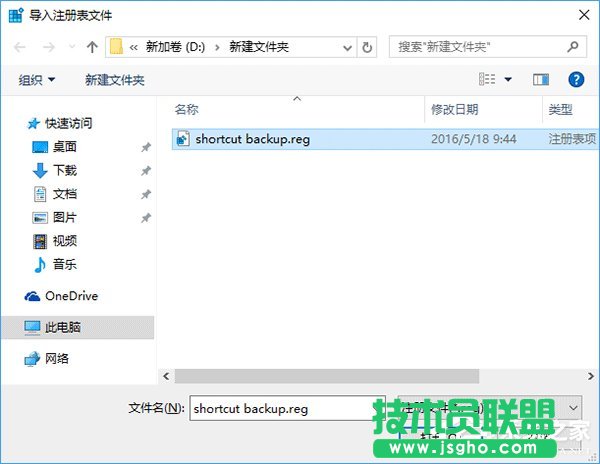
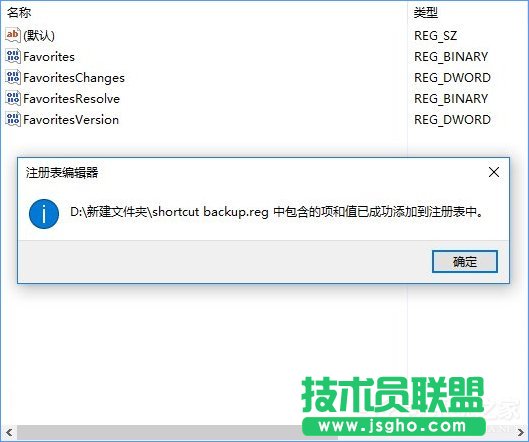
2、在編輯器菜單欄點擊文件→導入,找到之前備份的注冊表文件,點擊“打開”,恢復備份的注冊表內容,如下圖。

3、打開軟媒魔方,在首頁下方“快捷指令”中選擇“重啟文件管理器”,如下圖。

4、此時應該能夠看到之前的快捷方式已經恢復。這種方式適合任務欄固定圖標較多的用戶,如果你不習慣使用任務欄快捷方式,或者上面固定內容不多,重裝系統后自己隨手重新固定幾個也不麻煩。