
Win10服務管理器:
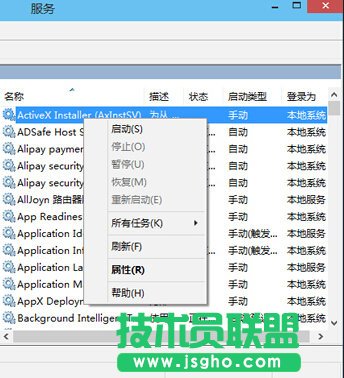
在某項服務上點擊右鍵,選擇“啟動”或“停止”即可開啟或關閉相應的服務。那么今就來總結一下Windows10打開服務管理器的方法:
方法一、運行打開服務的命令services.msc
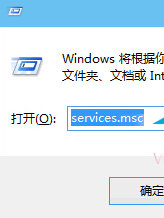
打開“運行”對話框(《Win10系統打開運行命令方法總結》),輸入services.msc,回車或點擊“確定”即可打開服務管理器。
方法二、在“計算機管理”中打開服務管理器
按Win+X組合鍵或者右鍵點擊Win10開始按鈕即可彈出系統快捷菜單。如圖:
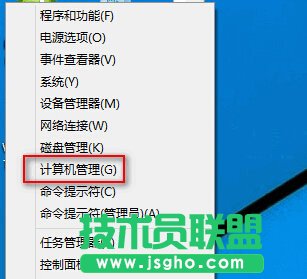
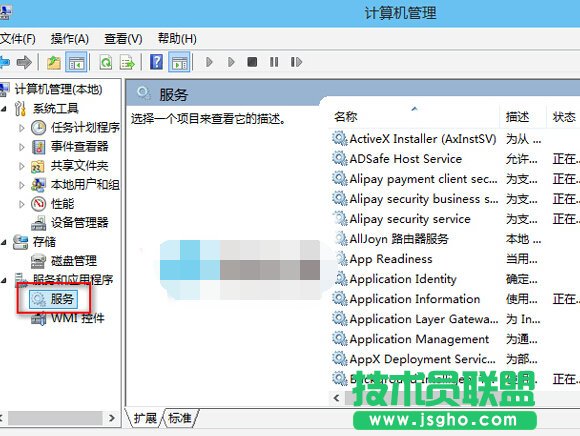
點擊其中的“計算機管理”打開“計算機管理”窗口,然后在左側導航列表的底部展開“服務和應用程序”,點擊“服務”即可顯示服務管理界面。如圖:
方法三、在Win10開始菜單搜索“服務”

在Win10開始菜單底部的搜索框中搜索“服務”,然后點擊搜索結果頂部的“查看本地服務”即可打開服務管理器。
打開服務管理器的方法如上所述,有幾種,但是很多人不知道服務管理器的功能。Win10的服務管理器,不僅能夠查找、編輯或刪除計算機中的所有服務,還提供創建新服務、查看系統核心層服務及查看其他計算機服務等功能。