
現在中學大都使用一體機印刷試卷,好處是能雙面印刷,節約紙張。
據我的經驗,自制學校試卷一般用WPS2000。因為試卷的版面是固定的,排版不好的話多了一段排不下的話就不是多一張紙這么簡單,而是浪費數百張的問題了。
WPS2000的文字和對象是分開排版的,有更高的靈活性和充分壓縮空間。
本模板的特色:
①標準8開印刷版面。
②按欄添加頁碼,符合試卷排版規則。
③試卷頭比較正統,適用于大中型考試。
④密封線適用于一體機雙面印刷。
以下是制作流程:
一、設置試卷版面。
啟動WPS 2000。雙擊標尺空白處,打開“頁面設置”對話框。
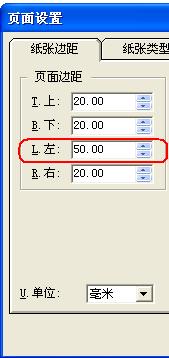
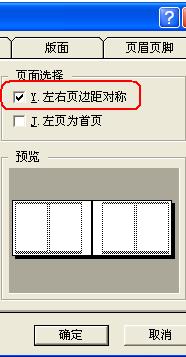
1、在“紙張邊距”選項卡中將“頁面邊距”的“左”改為50,勾選“左右頁邊距對稱”(圖1)
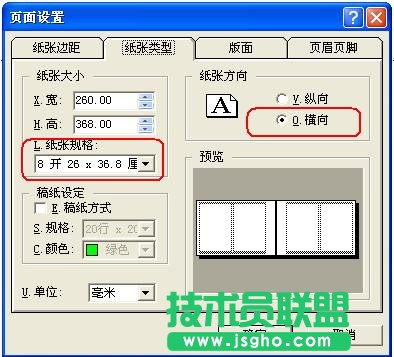
2、再切換到“紙張類型”標簽下,設置紙張規格為8開,紙張方向為橫向。(圖2)
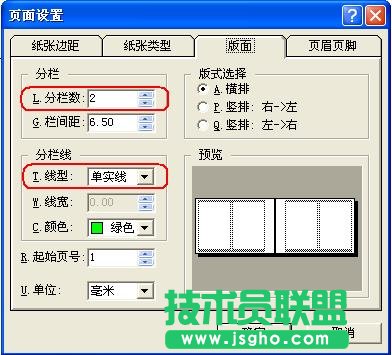
3、切換到“版面”標簽,設分欄數為2,分欄線型為單實線,顏色隨便。(圖3)
設置完成后,確定返回。
二、制作密封欄
正規的試卷左側都有密封欄,以密封線為隔,班別、姓名等保密信息都要寫在里面。我們可以用文字框結合繪圖工具來制作。
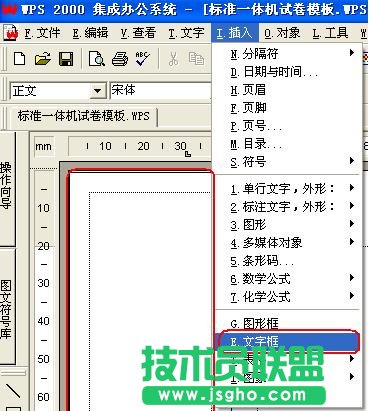
1、執行“插入→文字框”命令用鼠標在頁面左邊的空白處拖拉出一充滿頁邊距的文字框(圖4)
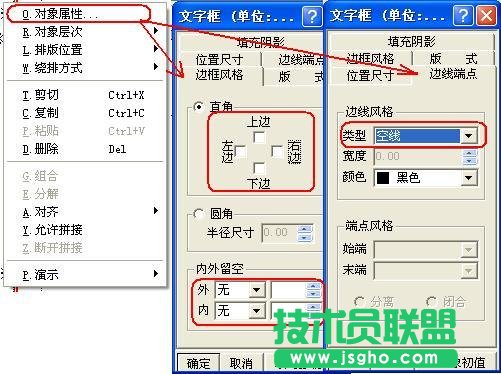
2、在文字框上右擊調出快捷菜單,單擊“對象屬性”。點選“邊框風格”標簽,將上下左右邊前的√去掉,同時將內外留空均改為0;點選“邊線端點”標簽,設置邊線類型為空線(圖5)完成后點擊“確定”退出。
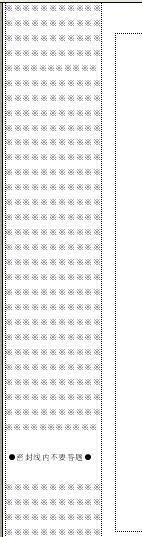
3、雙擊文字框,進入編輯狀態。用軟鍵盤重復輸入字符“※”,直至該字符充滿整個文字框。輸入“●密封線內不要答題●”的字樣(圖6)
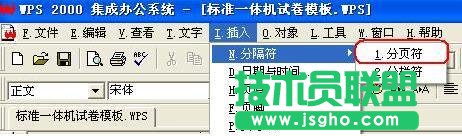
4、單擊文檔空白處,退出文字框編輯狀態并使光標位于文檔第一行處。然后執行“插入→分隔符→分頁符”命令,產生文檔的第二頁(圖7)
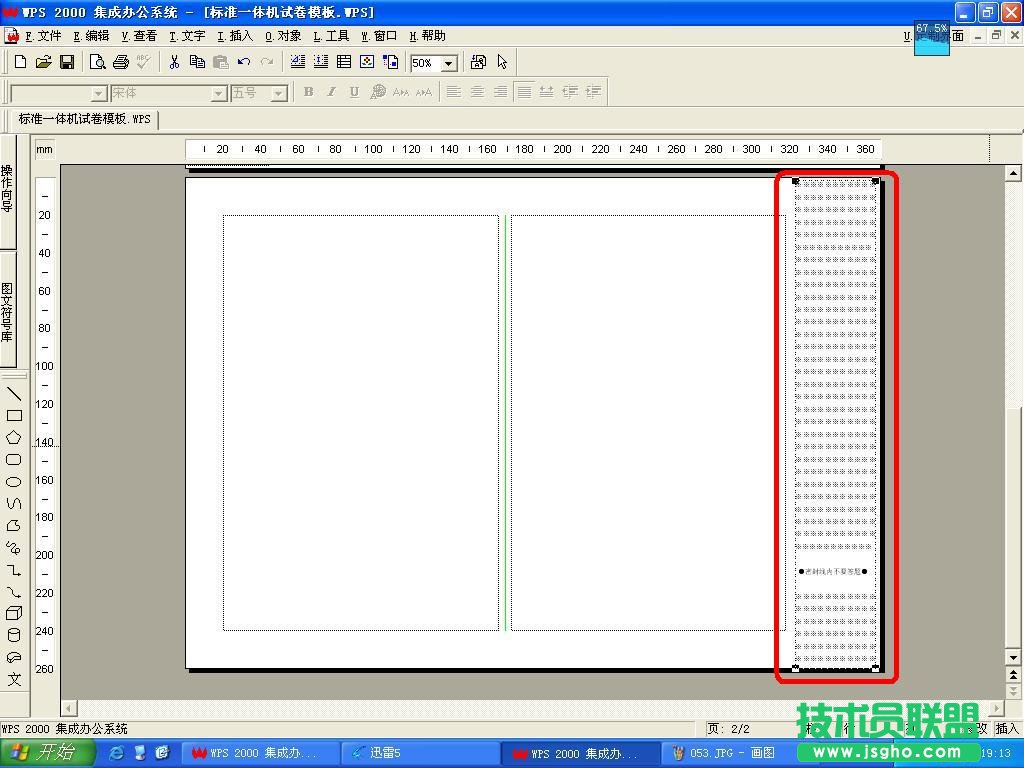
5、縮小顯示比例(如圖8)一般為50%即可。在文字框處,右擊在彈出的菜單是選擇“復制”或使用鍵盤組合
“Ctrl+C”。之后向下滾動鼠標滾輪,到第二頁。單擊鼠標,使光標處于第二頁第一行。然后在右鍵菜單中,選擇“粘貼”或鍵盤組合“Ctrl+V”,將文字框粘過來,再用鼠標直接拖動該文字框到右邊頁面邊距的空白處放好。(如圖9)
小提示:
WPS2000是不支持跨頁拖動復制圖像的。
6、返回第一個頁面。雙擊左邊文字框,使文字框處于編輯狀態,在靠中上的位置回車產生6個空行(圖10)
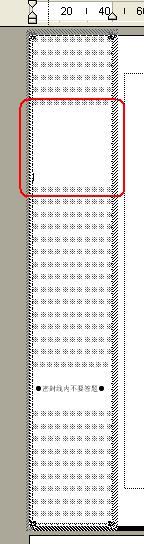
之后分別在一三五行中輸入班別、姓名、座號,調節字號和標尺滑使之美觀(圖11)。
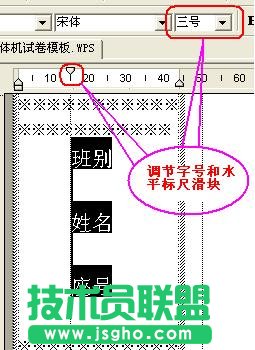
為了使制作的試卷更漂亮,我們現在執行“插入→圖形→矩形”命令,在班別的下方畫出一個矩形,之后按住Ctrl+鼠標拖動復制到姓名和座號下面。
小提示: