
在查看數據量龐大的Excel表格時,通常都會遇到列數和行數較多的情況,在向下或向右滑動時表頭也會跟著移動,難以分清各列數據對應的標題,利用"凍結窗格"功能可以很好地解決這一問題。
具體方法是將光標定位在要凍結的標題行的下一行,可以是一行或多行的下一行。然后在工具欄選擇“凍結窗格”即可。滾屏時,被凍結的標題行總是顯示在最上面,從而極大低增強表格編輯的直觀性。
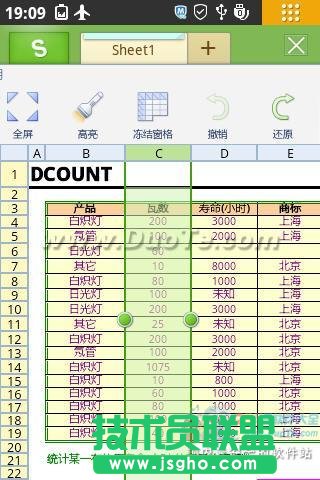
首先,阿mo向大家介紹凍結水平行或者垂直列的方法。如下圖,如果想凍結“產品”所在的B列,則選中右側的C列,然后點擊“凍結窗格”即可。被凍結的列的右側會出現一條綠色的線作為標記。凍結行的方法同上。
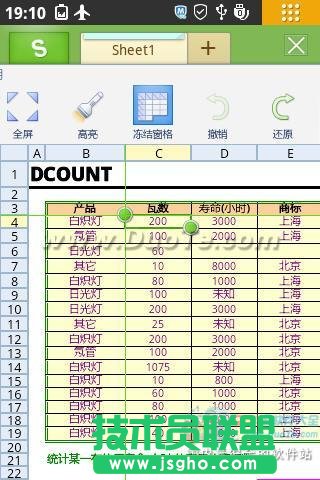
簡單地學習了凍結單一行或列后,如何同時凍結特定的行和列呢?一起跟阿mo學習一下。在上述示例文檔中如果想同時凍結水平和垂直的表頭,則需要選中產品所在的行和列的下一個單元格即“C4”(如下圖所示),然后點擊“凍結窗格”,可以看到交叉的兩條綠色標示線,這樣在查看文檔中的數據時就方便多啦!
電腦教程
WPS 移動版是金山辦公軟件推出的、運行于Android平臺上的全功能辦公軟件,支持查看、創建和編輯各種常用Office文檔,方便用戶在手機和平板上使用,滿足用戶隨時隨地的辦公需求,讓用戶的Office文檔操作盡在掌控。