
演示文稿中經常使用目錄幻燈片,通過使用目錄幻燈片的超鏈接和各幻燈片的返回按鈕,可以方便快速的瀏覽或使用幻燈片。
新建默認模板wps演示文稿,內容版式為空白版式。單擊在線素材中的目錄項,單擊目錄選項卡,選中其中一種目錄,右擊選擇快捷菜單中的“插入”命令,插入此項目錄內容。
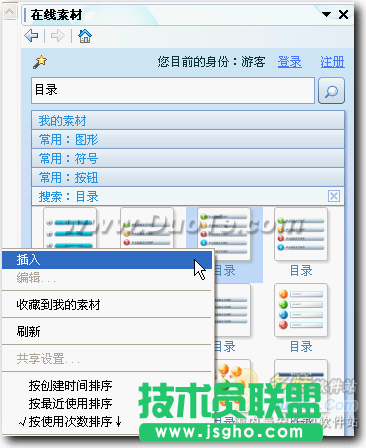
圖 1
幻燈片編輯區出現5個組合為一體的目錄。

圖 2
編輯窗口出現五條目錄,單擊第一個文本占位符,添加文字如圖:

圖 3
修改各項內容為內容一至內容五。

圖 4
回車五次添加五張幻燈片,在幻燈片瀏覽試圖中選中新創建的五張幻燈片,設置內容版式為空白版式。
進入第一張目錄幻燈片,右擊插入的五個目錄項,選擇快捷菜單中“組合”相關菜單中的“取消組合”命令,分解這五個目錄項。

圖 5
鼠標在空白處單擊,取消對五個目錄項的選擇。現在是六張幻燈片,第一張是目錄,二至六張是內容,
復制第一張幻燈片中的“內容一”目錄項。粘貼到第二張幻燈片中,利用網格和參考線設置它的位置,
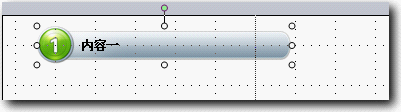
圖 6
雙擊“內容一”目錄項,打開“設置對象格式”對話框,單擊“位置”標簽,記住數據水平1.72厘米,垂直為0.53厘米,關閉對話框。
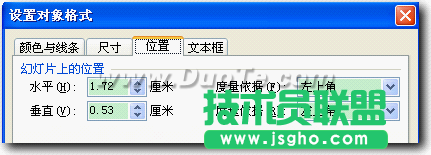
圖 7
同理復制其余的目錄項,分別復制到三至六頁,分別設置水平1.72厘米,垂直為0.53厘米。
