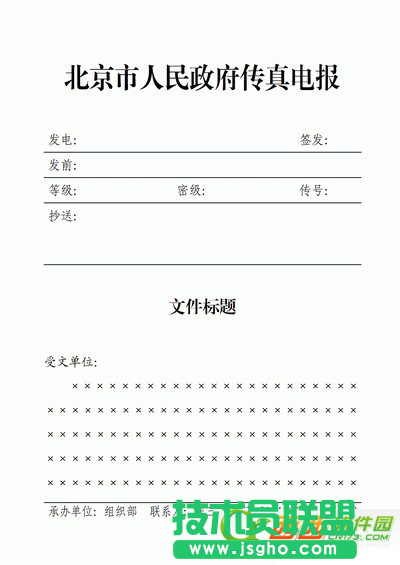
傳真表頭上的內容都不難實現,關鍵的難點是正文部分。如果簡單地做個表格,那么傳真表頭中放不下地內容會自動轉入下一頁,但“承辦單位”一行會隨之一起轉到下頁。這是不符合發文要求的。如果手工將文檔截成兩部分,一部分放在表頭頁,其余部分放到以后的頁面里,雖然可以解決問題,每對表頭內的文字進行修改時,都要再次手工調整,豈不是很麻煩?
經高手指點,終于解決了上述問題,制作出規范的傳真表頭。
WPS文字制作傳真表頭方法:
①制作正文前面的部分,用表格即可輕松實現,然后去掉表格的多余邊線,只留下必要的下邊線即可,這里不做贅述。
②點擊“插入—頁碼”,在頁腳插入頁碼,(注意:如果想在第2頁(即除表頭外的第1頁)顯得“-1-”,將“起始頁號”設置為“0”即可。)。
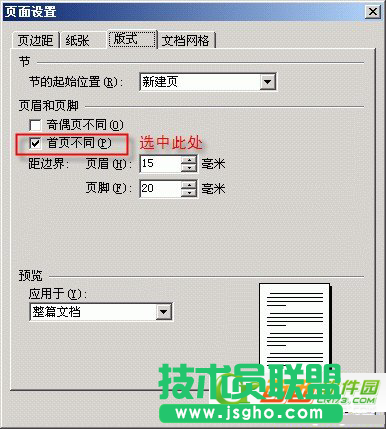
③雙擊橫標尺,打開“頁面設置”對話框,在“版式”選項卡中勾選“首頁不同”項。可以發現,首頁的頁腳處已經不再顯示頁號。