
下面就拿制作一份電子調查問卷為例,這是一張簡單的調查問卷,第一題為判斷題,第二題為選擇題,只需要用戶點點鼠標,就可以完成問卷調查了。如圖:
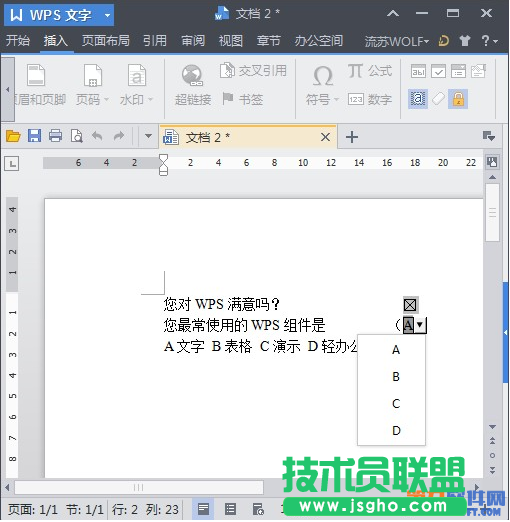
這樣的效果是如何實現的呢?我們用到了窗體功能,具體操作流程如下:
1.建立一個新的文檔,把問題的題干部分寫好,如圖,這就是我們要調查的問題:

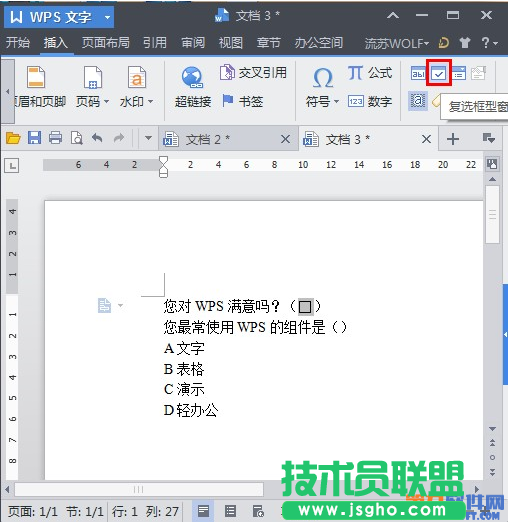
2.把光標放在第一個問題的括號中點擊“插入”==》“復選框型窗體域”,如圖,這樣就加入窗體了
3.如果想要檢查一下效果的話,點擊“插入”==》“保護窗體”,就是那個小鎖,然后在文中點擊窗體框,我們就可以檢查窗體是否完成了。

這樣第一個問題的答案填寫方式就已經完成了
我們接著考慮一下第二個選擇題的窗體制作方法:
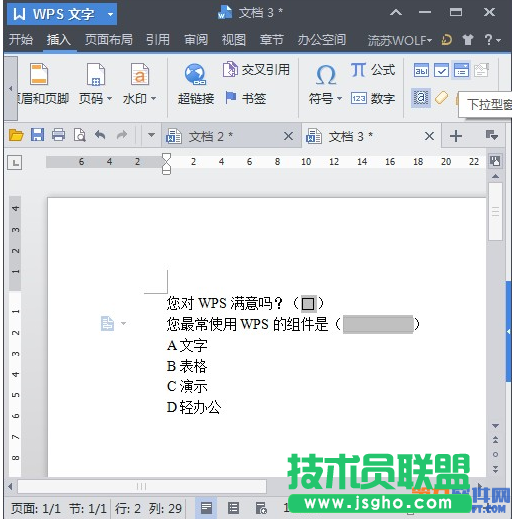
4.首先關閉“窗體保護”,即點擊一下那個小鎖,把光標放在括號中,點擊“插入”==》“下拉型窗體域”,如圖,下拉型窗體就建好了:
5.雙擊窗體域,會出現一個對話框,點擊“添加”:
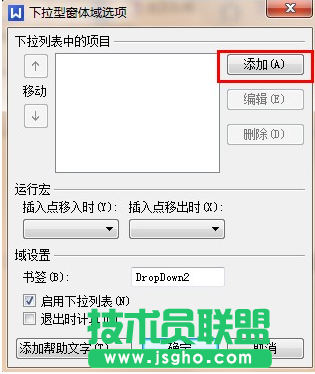
6.不斷點擊添加,依次將A、B、C、D選項鍵入,完成后點“確定”
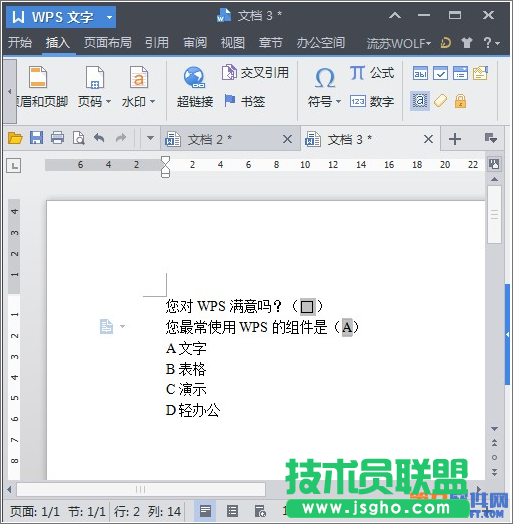
7.此時我們的文檔中窗體已經建好了,只需要再點擊一下“保護窗體”就完成了整個調查問卷,以下就是填寫問卷的效果:
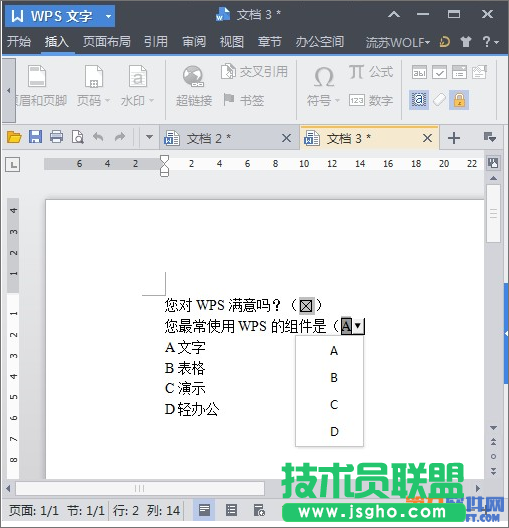
是不是很簡單~電子問卷可以很有效的節約紙張,同時加快辦公效率,是一種很實用的日常辦公小技巧