處理圖片,專業軟件photoshop是不二的選擇,PS的技術短時間之內不易掌握。如果圖片處理很簡單,就可以交給WPS,比如說圖片的合并等等,下面看看具體的操作教程。
問:wps2010如何合并圖片和文本框?
想在圖片里插入文字。文本框的設置對象格式這一步我已經搞定了。
現在需要組合圖片和文本框,據說圖片的版式不能設為嵌入型才能組合,所以把圖片版式設為了其它類型。
然后我右擊文本框,在彈出的菜單里找到了組合命令,可是卻是灰色的,無法操作,這是怎么回事呢?
文本框要設為“置于文字上方”,然后就可選中圖片,按下CTRL再選中文本框。用繪圖工具欄的“選擇對象”(空芯箭頭)工具框選也可以。
問:wps文字 怎么把圖片和文字組合起來?
1、你可以繪制一個文本框,然后將文字都寫好在里面,再將文本框的線條、填充顏色為無;
2、插入一個圖片,將圖片置于底層,然后再按住shift,將兩個對象選中,鼠標右鍵彈出右鍵菜單,選擇組合就好了 。
操作步驟
1、打開WPS文字之后,點擊菜單欄--插入--圖片--來自文件,選擇本地的幾張圖片上傳到WPS中。

2、然后鼠標右鍵點擊第一張圖片(美女圖),選擇設置對象格式。
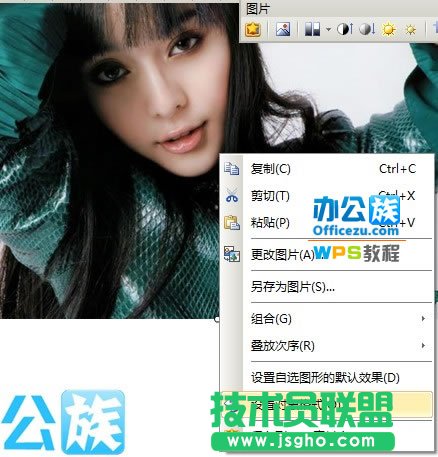
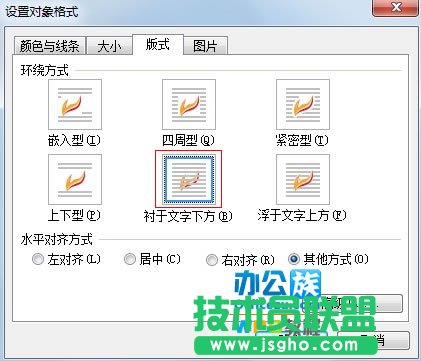
3、切換到版式選項卡,選擇襯于文字下方,點擊確定。
4、此時,2張圖片已經合并到一起了,我們用鼠標拖動圖片周圍的小圓圈即可改變圖片位置,旋轉上方的綠色圓圈可以轉動圖片,將圖片放到合適的地方。