
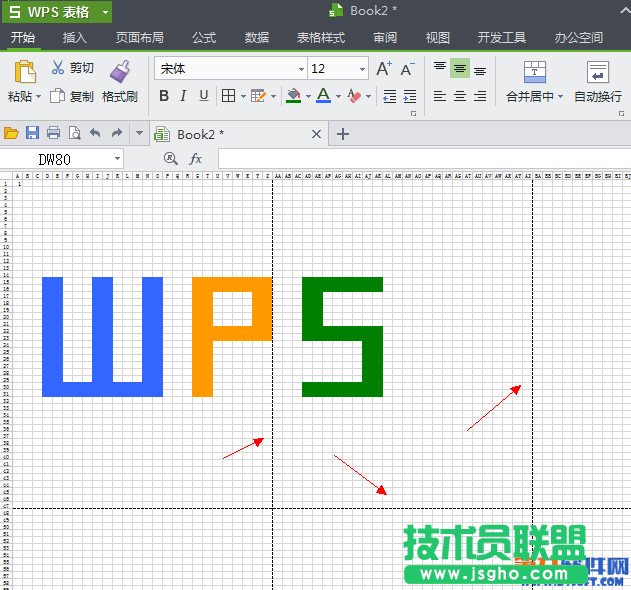
很多人在使用WPS打印預覽的時候看到預覽圖上會顯示出分割線,為了預覽效果更好我們可以將分割線取消掉,那么怎么樣取消打印分割線呢?下面一起來看看吧。
如圖:
WPS教程 怎么取消打印預覽分割線
其實,這些分隔虛線是wps表格的自動分頁符,主要是用來區分打印頁面的,在打印預覽后就會自動產生在【選項】中的【視圖】就可以取消這些自動分頁符的顯示。具體操作步驟如下:
①點擊WPS表格左上角的【WPS表格】菜單按鈕,找到【選項】按鈕;
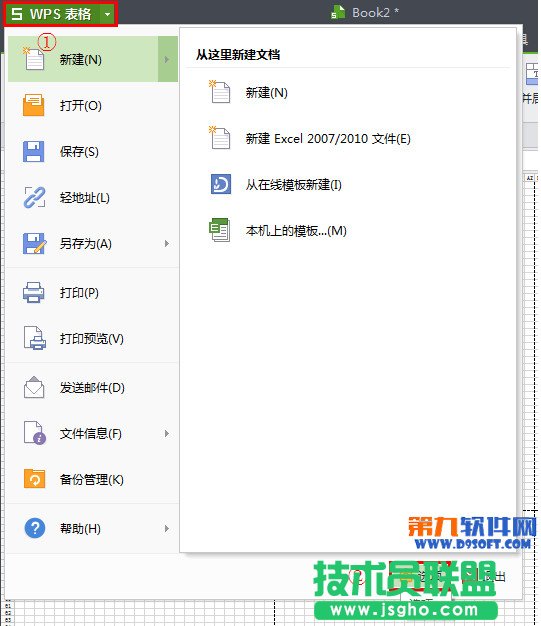
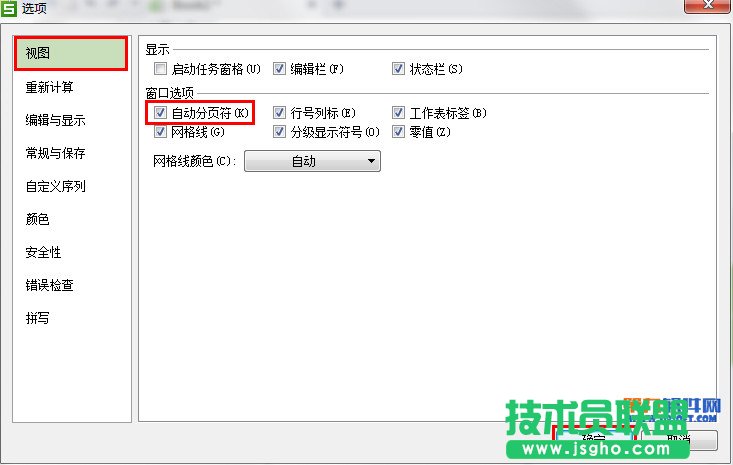
②通過【選項】按鈕打開【選項】窗口后,在左側的菜單中選擇【視圖】,然后去掉【自動分頁符】的勾選,點擊【確定】
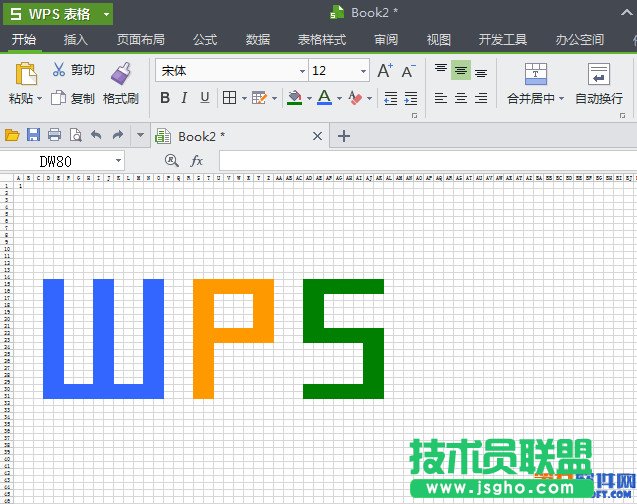
③去掉【自動分頁符】的勾選并點擊確定后,表格單元格區域中的【自動分頁符】就不再顯示了。
希望上面的方法能夠成功幫助大家解決問題哦。