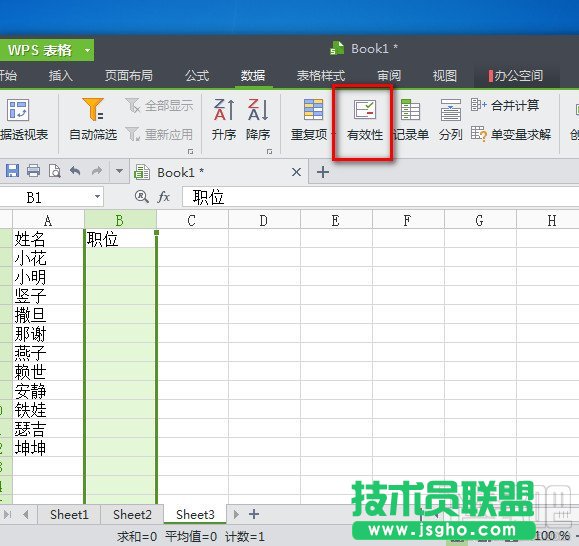
1:現在WPS表格中輸入好其他的內容,不要急著輸入員工的職位之類的信息,選擇員工職位列,然后點擊數據---有效性。進入有效性選擇頁面。記住一定要選擇好之后在選擇數據。
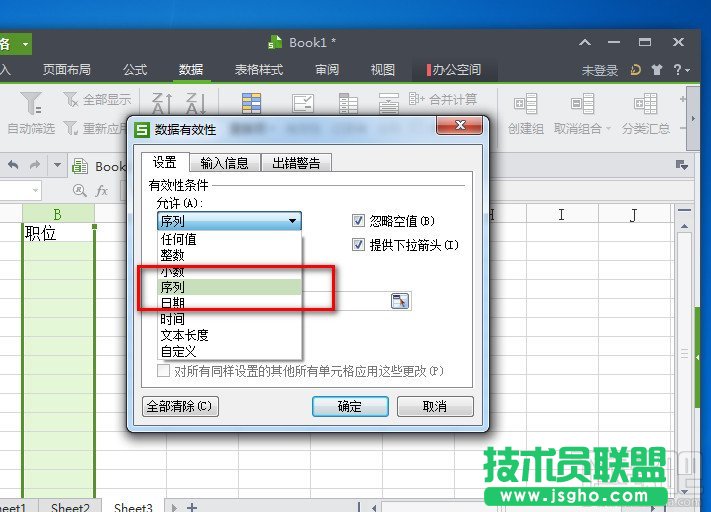
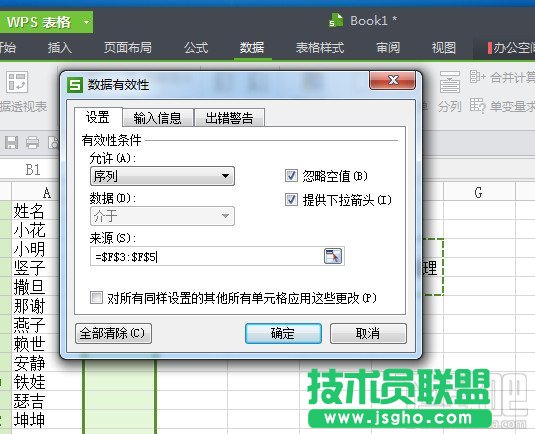
2:進入有效性設置選項后點擊設置選項卡,有效性條件選擇序列,勾選“提供下拉箭頭”。
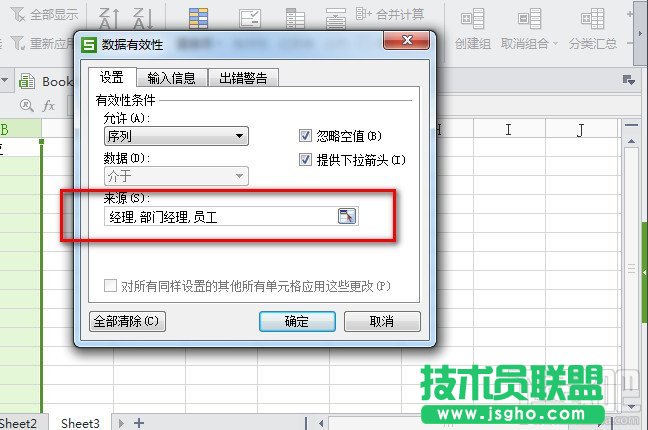
3:來源有兩種設置方法第一種是在來源中直接輸入員工職務,但要注意逗號要選擇英文半角輸入法,否則不能正確選擇。
4:來源設置的第二種方法就是在表格的其他位置輸入職位信息,然后點擊來源的選擇表格,選擇好來源。
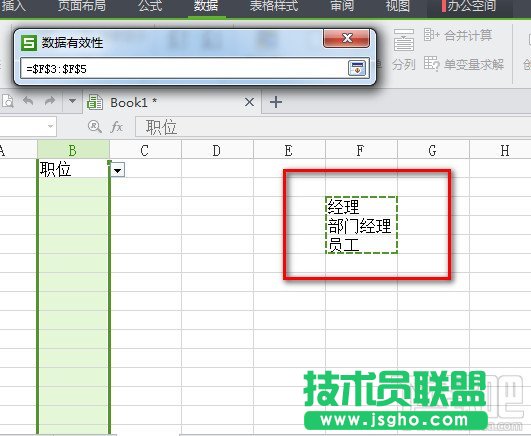
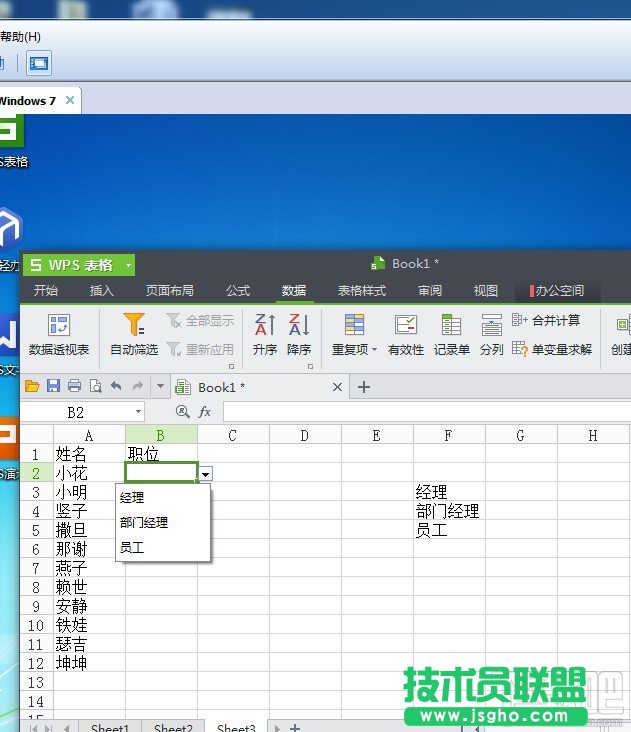
5:這個時候點擊員工職位列就可以直接選擇輸入了,效果如圖所示。
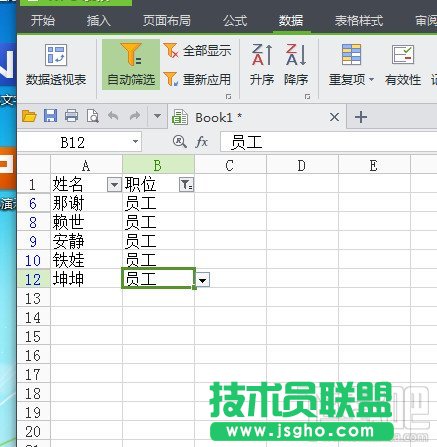
6:選擇員工職位列表,點擊數據--篩選---自動篩選。點擊完成后,員工職位列表上會出現一個下拉選擇點。
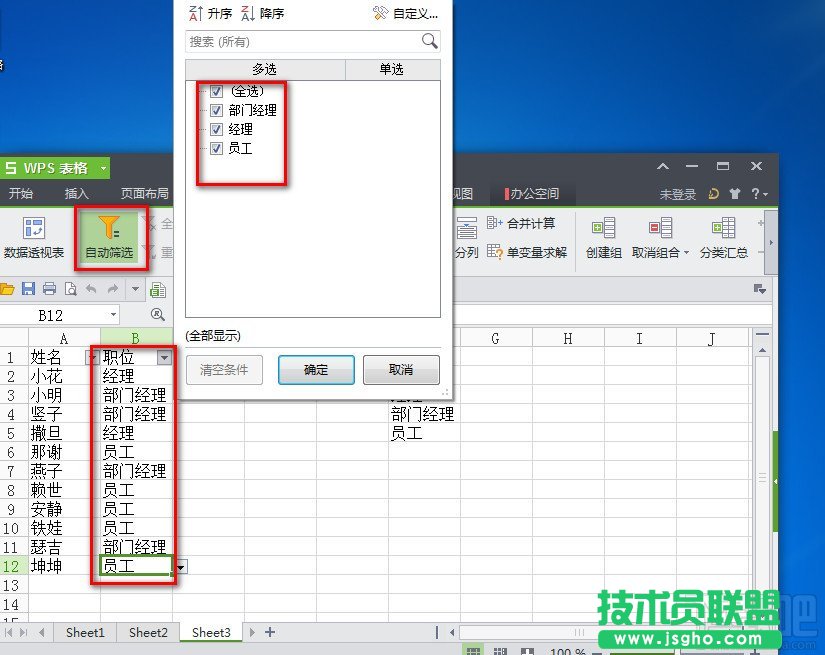
7:點擊下拉選擇點,比如我們要看那些員工是部門經理,只需要選擇部門經理選項就可以了,點擊部門經理后效果如圖所示,員工信息只只顯示了部門經理的信息。如果想查看其它的,重復第二步即可。