
我們都知道演示文稿中對字體效果的要求更高些,為了讓演示文稿更加的美觀,我們常常要對字體做一些修飾。下面小編就為大家介紹下WPS演示中文字設置為倒影效果的操作步驟,一起來看看。
①插入藝術字(隨便一種藝術字都是可以的哦),輸入“WPS字體倒影”。
插入藝術字
②選中藝術字,選擇“效果設置”——“陰影效果”,將陰影效果設置成無陰影。
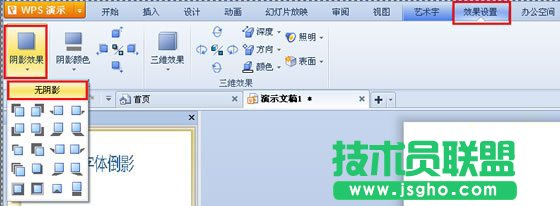
效果設置
③復制并粘貼“WPS字體倒影”字樣,然后點擊“藝術字”——“旋轉”——“垂直旋轉”,將文字垂直旋轉。
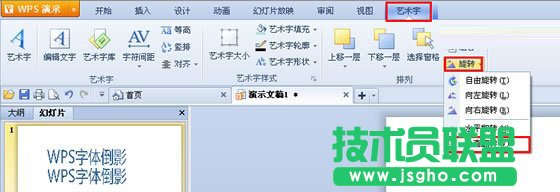
旋轉
④單擊右鍵,選擇“設置對象格式”。接著,填充顏色效果就可以啦。填充效果的相關參數:顏色——“雙色”(顏色1不變,顏色2設置成白色),透明度——40%,底紋樣式——“水平”。
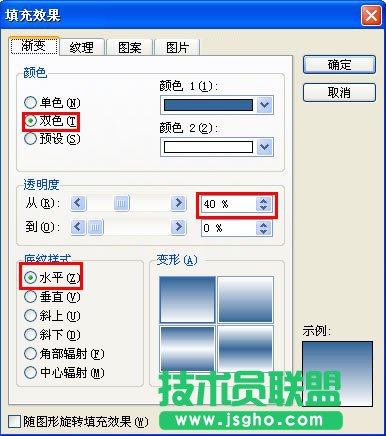
填充效果
⑤Last,最重要的一步就是取消藝術字的陰影效果哦。簡單吧,PS效果般的字體倒影就這么輕松實現了。
以上就是WPS演示文稿中對字體效果進行設置倒影的步驟。和文字一樣,插入藝術字后,就選擇效果設置,然后就可以在預覽中看到設置后的字體效果,當然你還可以將藝術字進行旋轉操作。