久久96国产精品久久久-久久发布国产伦子伦精品-久久精品国产精品青草-久久天天躁夜夜躁狠狠85麻豆

技術員聯盟提供win764位系統下載,win10,win7,xp,裝機純凈版,64位旗艦版,綠色軟件,免費軟件下載基地!

當前位置:主頁 > 教程 > 軟件教程 > wps教程 >

如何在wps表格中設置按姓氏排序

來源:技術員聯盟┆發布時間:2018-04-07 06:02┆點擊:

  在wps表格中設置按姓氏排序的方法:

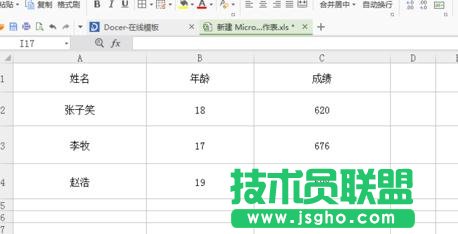
  打開你的wps,進入到Excel 2016當中,打開你想要編輯的文檔。
如何在wps表格中設置按姓氏排序 三聯

  用鼠標將所有內容圈定起來,然后找到上方菜單當中的一個叫做排序的選項,點擊之后會彈出一個內容,我們在彈出來的內容中選擇自定義排序。
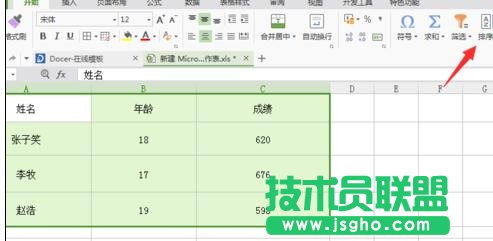
如何在wps表格中設置按姓氏排序

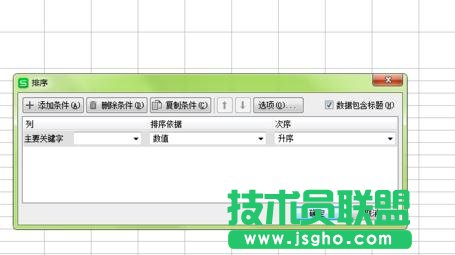
  這樣就會彈出一個新的對話框,我們點擊一下主要關鍵字旁邊的下拉菜單的箭頭。

如何在wps表格中設置按姓氏排序

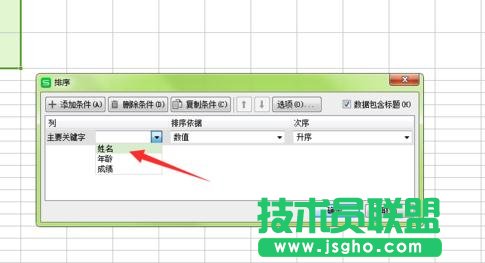
  因為我們想按照筆畫來查找,那么我們就選擇姓名選項。

如何在wps表格中設置按姓氏排序

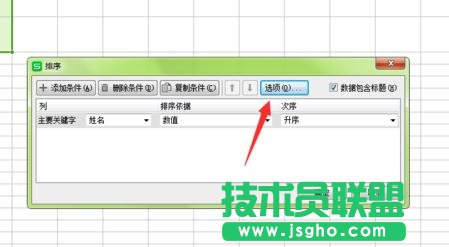
  選好之后,在右上角的設置當中,點擊一下選項按鈕。

如何在wps表格中設置按姓氏排序

  彈出的排序選項中,我們點擊一下我們想要的方式,那就是最下面的筆畫排序。點擊好了之后點擊確定。
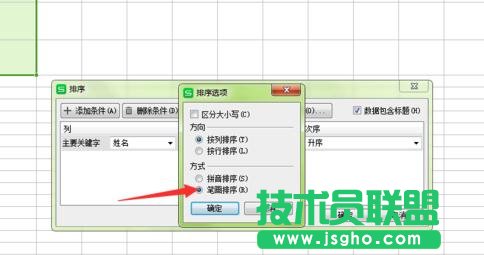
如何在wps表格中設置按姓氏排序

  點擊確定之后,會回到剛才的界面,再一次的點擊確定以完成最后的設置,我們的內容就設置好了,就會看到表格當中的姓名是按照筆畫的排序了。
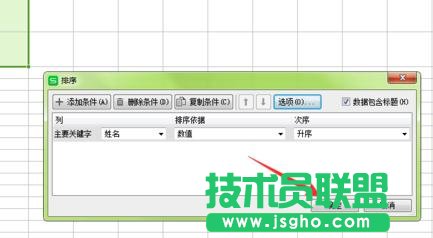
如何在wps表格中設置按姓氏排序