wps表格數據計算的方法:
首先,在打開的文檔中新建一個表格如下,需要算出表格中人員的總分、平均分等內容。

其次,我們選中所有同學的分數,然后在上方工具欄中找到“表格工具”-“快速計算”,里面顯示出來我們可以算出哪種計算結果。

第三,我們在總分里面選擇”求和“,平均分里面選”平均值“,這時使用快捷鍵”alt+F9“可以展開計算結果,看看每個行列是不是我們所要求的。
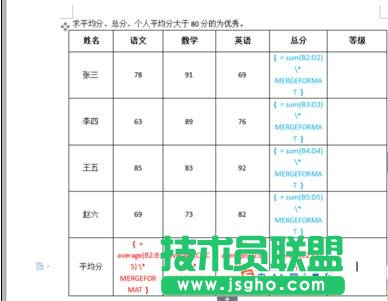
當然,在這里還有第二種方法可以計算,仍然是上方工具欄中的”表格工具“-”公式“選項。針對每一項的內容,我們可以在”粘貼函數“里面選擇對應的計算。
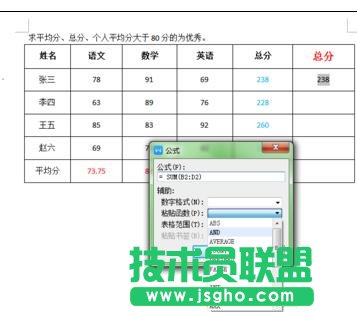
第五,想要求出他們的”等級“即大于80分以上為優(yōu)秀,當然就是要個人的平均分數值大于80了。掉出”公式“選項,粘貼函數為平均值,表格范圍要選擇”left“左邊。
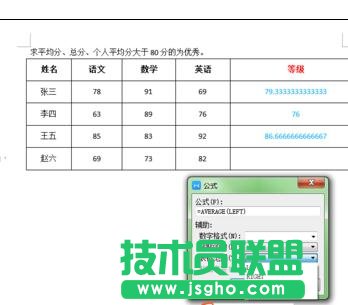
第六,全部設置好之后,各個單元格里面就是顯示出個人成績的平均值。
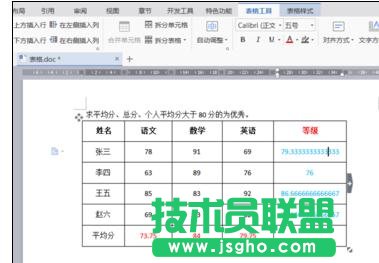
第七,最重要的一步就是這里的設置,同樣用”alt+F9"展開之后,首先設置第一個,這里要用到的就是“if”的函數,并同時在后面設置好我們的條件,≥80為“優(yōu)秀”否則“”。其余也跟著同樣設置。