久久96国产精品久久久-久久发布国产伦子伦精品-久久精品国产精品青草-久久天天躁夜夜躁狠狠85麻豆

技術員聯盟提供win764位系統下載,win10,win7,xp,裝機純凈版,64位旗艦版,綠色軟件,免費軟件下載基地!

當前位置:主頁 > 教程 > 軟件教程 > wps教程 >

如何將wps表格生成圖片格式

來源:技術員聯盟┆發布時間:2018-03-15 18:19┆點擊:

  將wps表格生成圖片格式的方法:

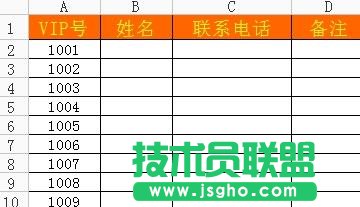
  啟動WPS表格,例如打開如下圖所示的表格。
如何將wps表格生成圖片格式 三聯

  用鼠標選擇要截圖的表格區域。

如何將wps表格生成圖片格式

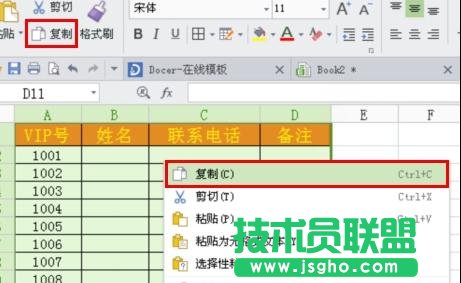
  使用如下辦法復制選中的區域:

  (1)快捷鍵“Ctrl+C”來復制。

  (2)或單擊“開始”選項卡里的“復制”按鈕。

  (3)右擊選擇“復制”。
如何將wps表格生成圖片格式

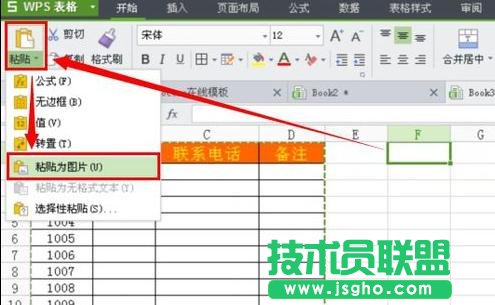
  將光標定位到某個單元格中(也可以在原位置),然后單擊“粘貼”(下三角)按鈕→“粘貼為圖片”。
如何將wps表格生成圖片格式

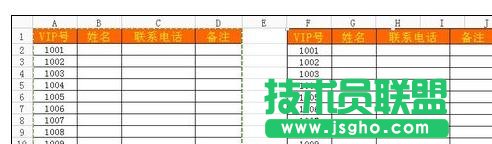
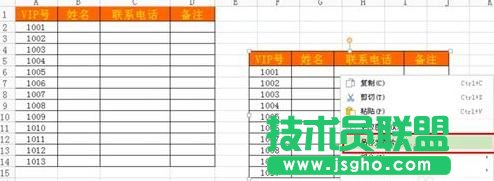
  這樣選定區域就以圖片的形式出現了,可以拖動圖片調整位置哦。

如何將wps表格生成圖片格式

  如何想把圖片導出來,你可以這樣操作:單擊選中圖片,然后右擊選擇“另存為圖片”,選擇存儲位置保存即可。
如何將wps表格生成圖片格式

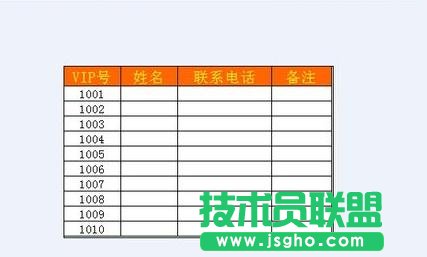
  現在打開保存好的圖片,效果如下圖所示。

如何將wps表格生成圖片格式