技術員聯盟提供win764位系統下載,win10,win7,xp,裝機純凈版,64位旗艦版,綠色軟件,免費軟件下載基地!
wps文字連續復制格式的方法
第一,打開你的WPS文字,然后在編輯的頁面錄入相應的文本信息。
第二,鼠標點擊選中其中一段,然后設置好字體等相關格式。
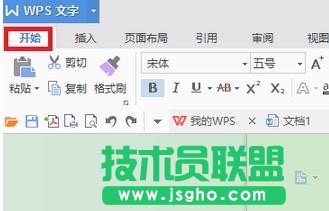
第三,然后鼠標點擊頁面上方菜單欄處的開始,使其來到開始編輯頁面。
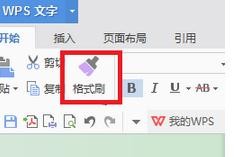
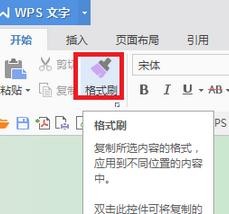
第四,鼠標連續地雙擊兩次工具處的格式刷圖標符號。
第五,然后鼠標選中其它的段落進行復制格式,這時候就可以看到剛才第一段的格式可以一直連續重復使用在其它段落上了。
第六,如果想要退出格式刷的使用,鼠標點擊一下格式刷圖標即可。
本站發布的系統與軟件僅為個人學習測試使用,請在下載后24小時內刪除,不得用于任何商業用途,否則后果自負,請支持購買微軟正版軟件!如侵犯到您的權益,請及時通知我們,我們會及時處理。