WPS文字頁邊距調整的方法
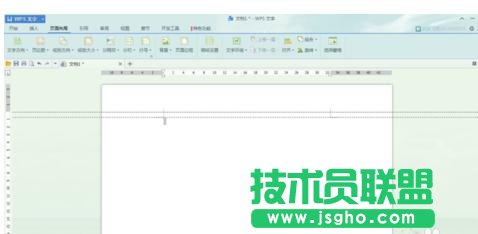
首先在電腦上打開一個空白的WPS文字文檔,如下圖所示。
2點擊文檔左上方的WPS文字右側的小箭頭,彈出菜單欄,點擊文件選項,彈出下拉菜單,如下圖所示。

3點擊文件下拉菜單里的頁面設置,進入頁面設置選項。
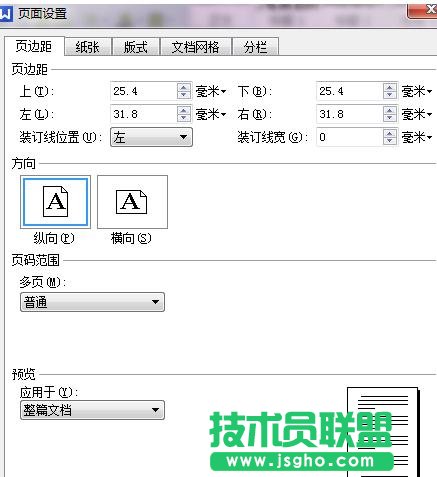
4打開頁面設置頁邊距功能欄,修改頁邊距的默認數字,如下圖所示。
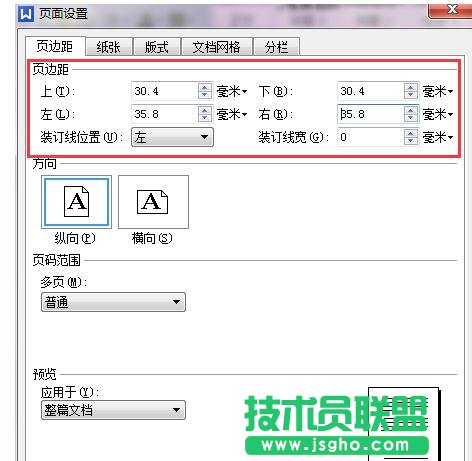
5修改完畢后,點擊確定,此時發現空白文檔里的頁邊距產生了變化。如下圖所示。
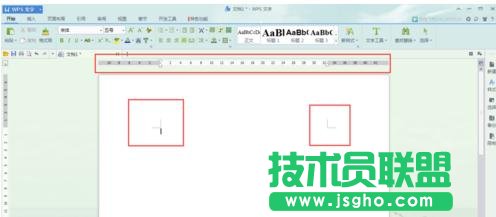
6除了通過文件下拉菜單進入頁面設置之外,也可以將鼠標指針放到文檔上方或左側的標尺上,雙擊鼠標左鍵打開頁面設置窗口。
END
方法二
1點擊文檔上方菜單欄里的頁面布局,顯示頁面布局下的功能選項,此時就可以看到頁邊距選項了。
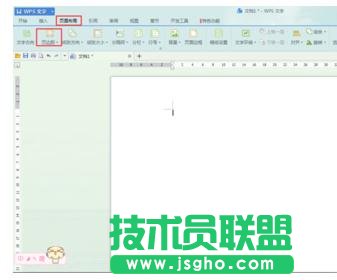
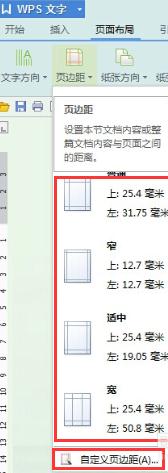
2點擊頁邊距,可以看到系統給不的默認設置,也可以通過點擊下方的自定義頁邊距,進入頁面設置窗口進行自定義設置。
END
方法三
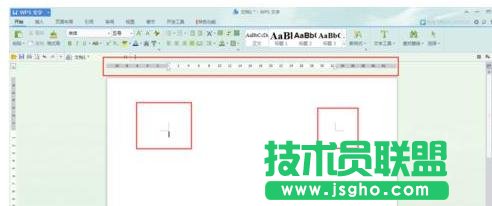
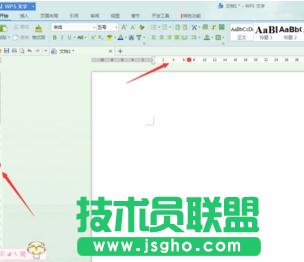
1將鼠標放到上方或左側的標尺上,拖過鼠標拖動標尺,也可以調整上下頁距和左右頁距。