久久96国产精品久久久-久久发布国产伦子伦精品-久久精品国产精品青草-久久天天躁夜夜躁狠狠85麻豆

技術員聯盟提供win764位系統下載,win10,win7,xp,裝機純凈版,64位旗艦版,綠色軟件,免費軟件下載基地!

當前位置:主頁 > 教程 > 軟件教程 > wps教程 >

wps文字如何實現章節之間自由跳轉效果

來源:技術員聯盟┆發布時間:2017-12-28 06:27┆點擊:

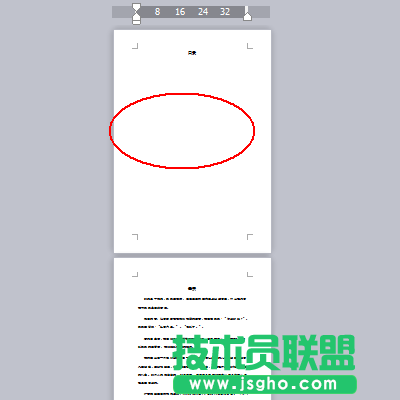
  1、將第一頁設置為空白頁。

wps文字如何實現章節之間自由跳轉效果 三聯

  2、選中我們需要做目錄的題目。

wps文字如何實現章節之間自由跳轉效果

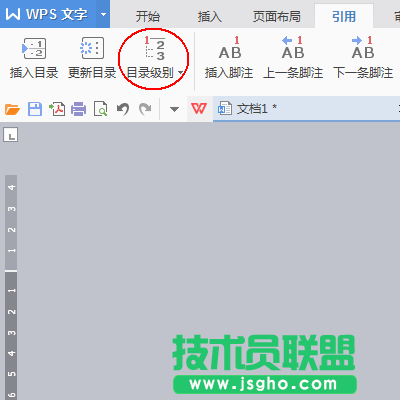
  3、點擊工具欄“引用”,在"引用"工具列表中找到“目錄級別”工具。

wps文字如何實現章節之間自由跳轉效果

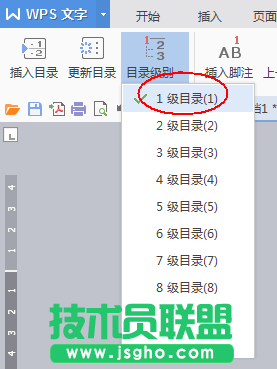
  4、點擊“目錄級別”的倒三角-選擇“1級目錄”。其他目錄標題如法炮制。

wps文字如何實現章節之間自由跳轉效果

  5、將光標放回到第一頁的空白頁上。

wps文字如何實現章節之間自由跳轉效果

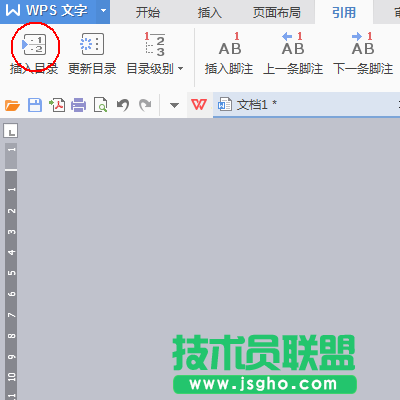
  6、點擊工具欄的“引用”,在“引用”工具列表中找到“插入目錄”。

wps文字如何實現章節之間自由跳轉效果

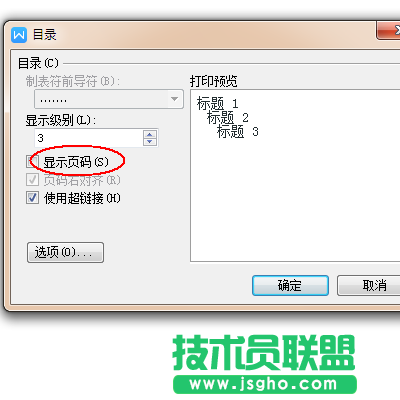
  7、點擊“插入目錄”,在“目錄”窗口下將“顯示頁碼”前的對勾去掉。

wps文字如何實現章節之間自由跳轉效果

  8、最終結果。

wps文字如何實現章節之間自由跳轉效果

  進行超鏈接

  選中第一個題目的標題。

wps文字如何實現章節之間自由跳轉效果

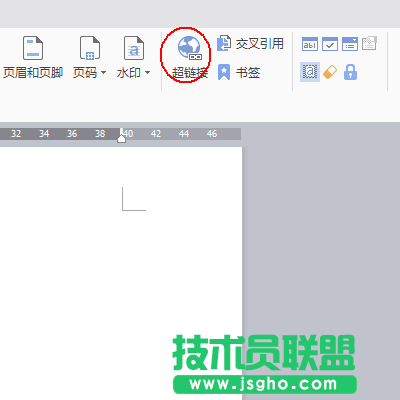
  點擊“插入”-在“插入”工具列表中找到“超鏈接”工具。

wps文字如何實現章節之間自由跳轉效果

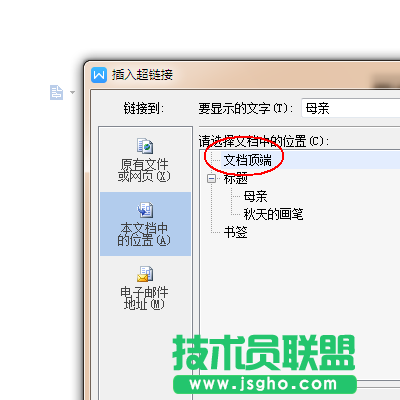
  在“插入超鏈接”窗口下點擊“本文檔中的位置”-“文檔頂端”,確定即可。

wps文字如何實現章節之間自由跳轉效果

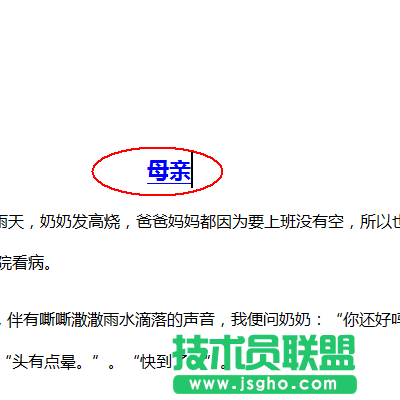
  最終效果如下。(想要進行返回頂端的操作只要按住Ctrl鍵,點擊該標題即可。同時目錄到各標題的操作方法也是如此。)
wps文字如何實現章節之間自由跳轉效果