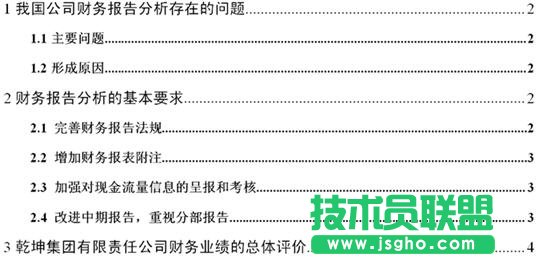
小編這次給大家講解下WPS文字給文稿設置目錄教程。
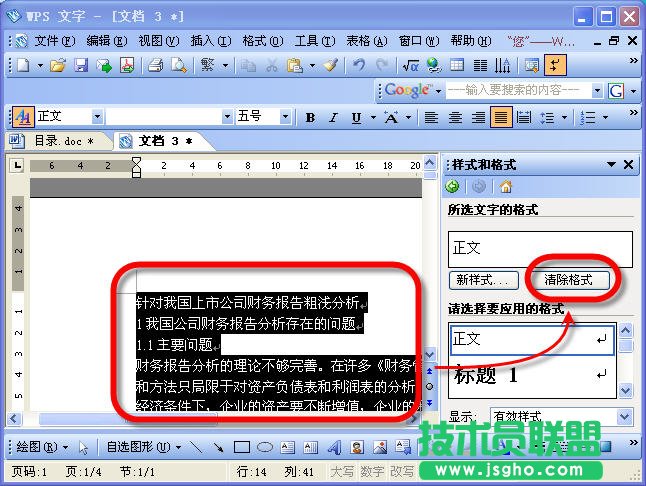
對于帶有格式的文稿,建議的處理方法是首先清除格式,方法是這樣的:
將文稿的內容全選,打開“樣式和格式”(“格式”——“樣式和格式”)。
如何添加目錄?
為目錄標題附加樣式,再從利用自動生成目錄的功能完成。
那么怎樣為目錄添加樣式呢?回到需要設置的文稿中來。
所謂樣式,就是應用于文檔中的字符、段落和編號的一套格式特征,比如我們需要同時為某段文字附加“黑體”、“五號”、“居中對齊”等三個屬性,我們只要定義一個樣式包含這三種屬性后,直接應用樣式就可以了,相當于一個批處理過程。樣式在篇幅較長的多格式文檔中較常使用,因為可以同時附加目錄的級別屬性,所以需要首先為章節題目設置屬性。
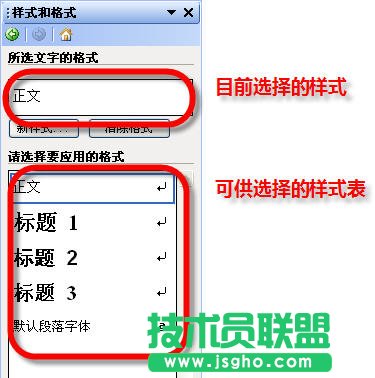
打開“樣式和格式”任務窗口,可以看到WPS文字默認的樣式列表,這是在您的文檔未設置其他屬性時看到的情形。
這里的“標題1”等是什么意思呢?當您剛開始啟動WPS文字時,軟件為您自動加載了一套樣式系統,如果不加設置,我們輸入的文字默認是“宋體”、“五號”(依賴于模板)。這也就是被稱之為“正文”的樣式。也就是我們所說的“無格式文本”。
要想實現目錄自動生成,人工的力量必不可少,那就是要告訴計算機哪一段是大標題,哪一段是小標題。為了迎合這個要求,WPS文字按照級別設置了標題等級樣式,也就是“標題1”等等。它們都是在自動生成目錄時需要調用的。
如何對一個段落設置第一級標題呢?
很多朋友應用樣式時都是將文字全選,在點擊相應的樣式完成。如果實施的是整段,那么只要把光標停留在該段后再點擊樣式就可以了。
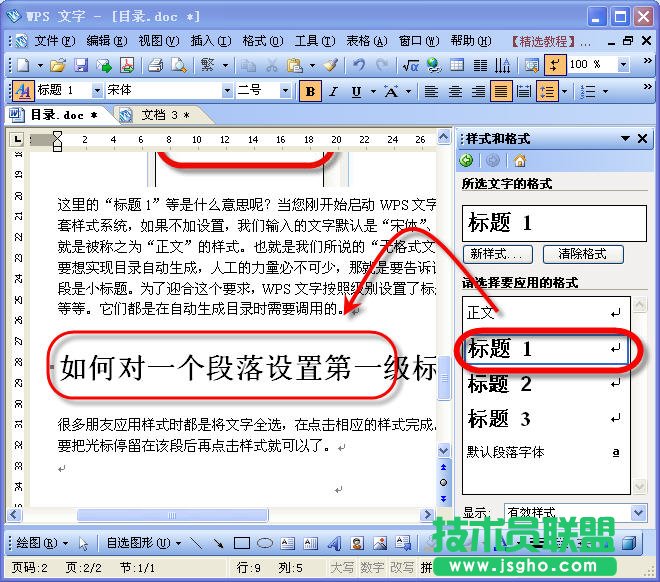
依次完成對一級、二級和三級標題樣式的設置。這是設置完成的樣子。
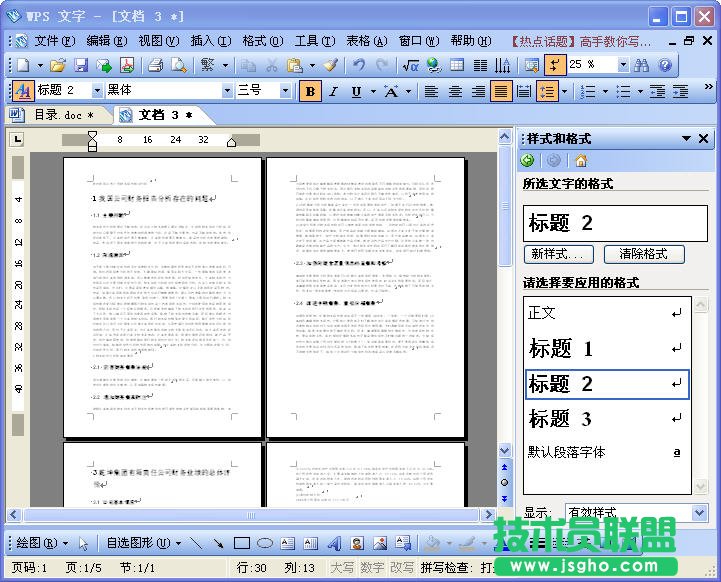
經過這樣的處理,目錄層次是分明了很多,但是可能并不是我們所需要的。為了讓標題成為期望的樣子,我們需要對默認的樣式進行一些修改。讓樣式呈現適合文稿的樣子。
樣式“標題1”包含“宋體”“二號”和若干段前、段后距等數值,根據需要,我們將其修改為“黑體”“四號”“粗體”,并設置段后距為“17磅”,只要點擊樣式旁的下拉箭頭,選擇“修改”,調出修改窗口,逐一設置。
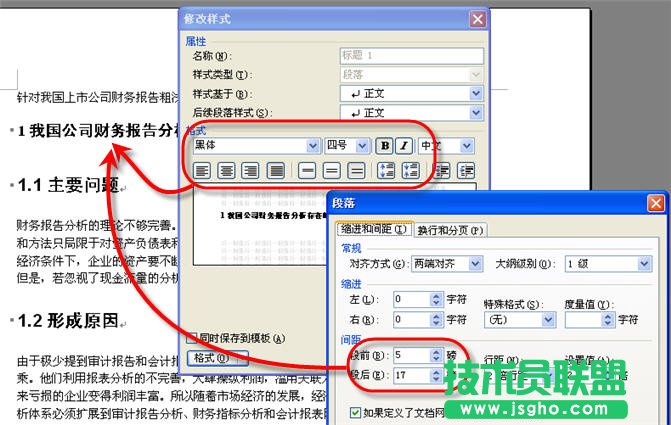
在我這個文檔中,標題2和標題3的樣式請您到附件中查看明細。如何合理設置各級的標題,讓它們看起來和諧美觀,也是需要您多加鉆研的。
設置好各級標題后,就到了我們的正題了——目錄的生成。
為什么說生成呢?因為您已經告訴WPS文字您的目錄中需要有哪些內容了。首先在文稿前面部分,選擇“插入”——“目錄”,怎么樣,一個按照您設置樣式的層次立刻生成了一個目錄。
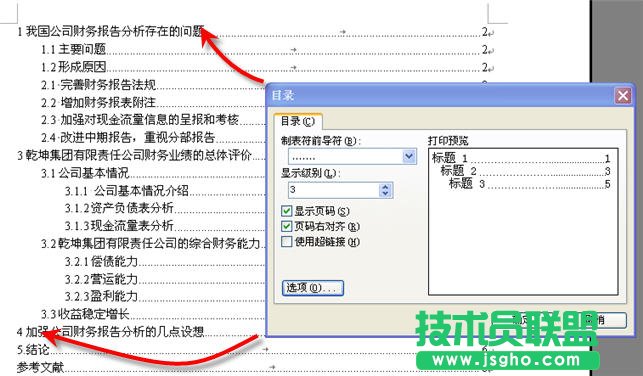
這個目錄略顯單薄,表現力不夠,我們來將它裝飾一下,也就是修改目錄的樣式。朋友們要注意,當你插入目錄后,樣式和格式的窗口中的樣式列表就多了新的三級目錄樣式,這就是內置的目錄樣式,你可以像修改普通樣式那樣修改它.
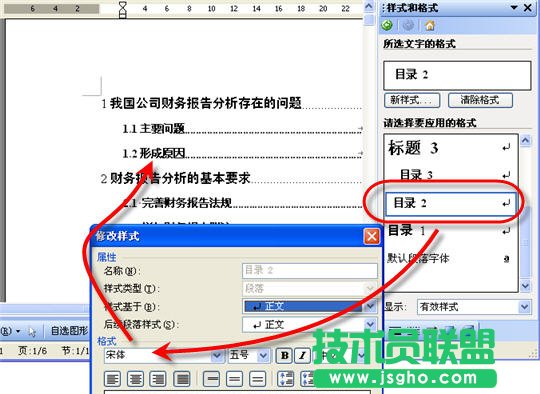
這是我修改后的目錄的部分展示。