
雖然金山公司有單獨的“金山電子印章”軟件,但有時我們并不需要那么多的功能,只是希望在文檔落款處蓋上一個紅色的“印章”

其實,在WPS文字2005中可以輕松實現這一功能。
第一步,用藝術字生成印單位標識
在菜單中選擇“插入―圖片―藝術字”,選擇第3種樣式
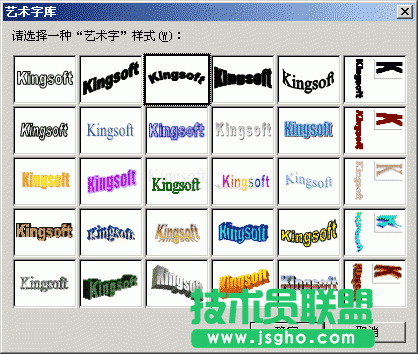
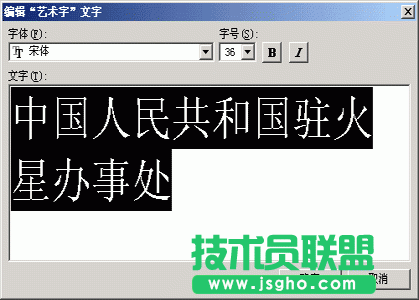
在彈出的對話框中輸入公司名稱(如“中國人民共和國駐火星辦事處”):
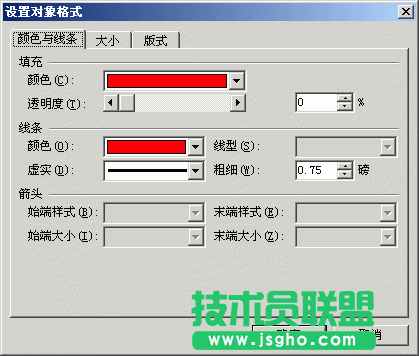
右擊生成的藝術字,在右鍵菜單中選擇“設置對象格式”,在“顏色與線條”選項卡中將填充色和線條色全部設置為紅色,線條設置為實線,粗細設置默認
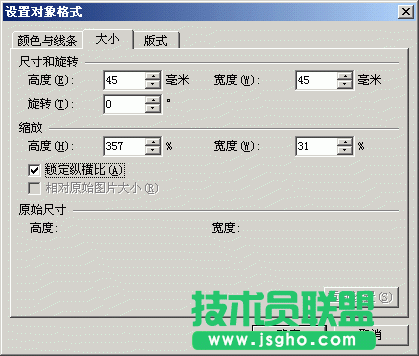
在“大小”選項卡中將“高度”和“寬度”全部設置為45毫米,并選中“鎖定縱橫比”項,點擊“確定”退出
然后用鼠標單擊選中藝術字,在出現的“藝術字”工具欄中點擊“文字環繞”按鈕,選擇“浮于文字上方”:
再次單擊藝術字,用鼠標拖動黃色菱形方塊,調整文字到適應的位置

第二步,繪制圓形
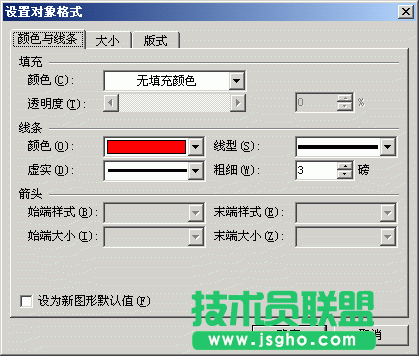
在“繪圖”工具欄中點選“橢圓”,并按住Shift鍵畫出一個正圓形,右擊圓形,選擇“設置對象屬性”,在“填充”項中選擇“無填充色”在“線條”項中把顏色設為紅色,虛實選擇實型,粗細設為3磅。在“大小”選項卡中,將“高度”和“寬度”均設置為60毫米,并勾選“鎖定縱橫比”。
第三步,繪制紅五星
在“繪圖”工具欄中點選“自選圖形―星與旗幟―五角星”,并按下Shift鍵畫出一個大小適當的正五角星。并在“對象屬性”中將填充色設置為紅色。
第四步,組合
將以上三個對象重疊排列在一起,調整好相對位置,按住Shift鍵一一選中后單擊鼠標右鍵,選擇“組合―組合”,即把三個對象組合成一個對象。右擊這枚印章,調出“對象格式”對話框,在“版式”中選擇“襯于文字下方”。