一:特色頁眉
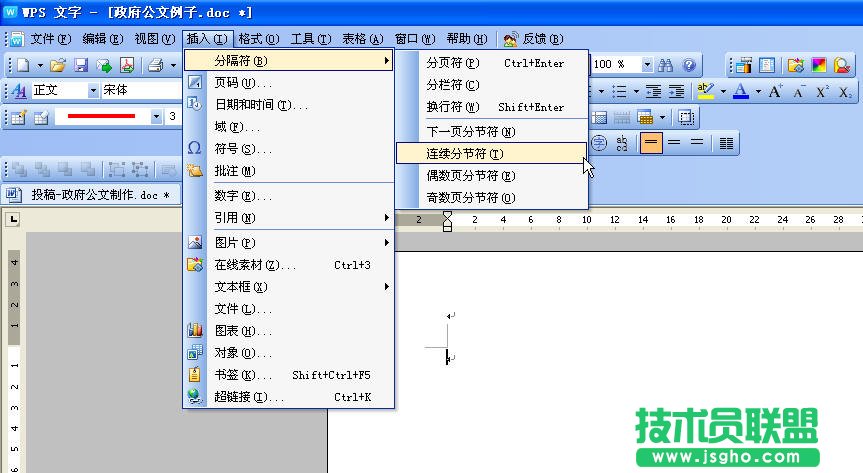
操作步驟:將光標定位在新文檔第一頁的開頭處,鼠標單擊“插入→分隔符→連續分隔符”命令,將正文與文頭區域分割成兩節
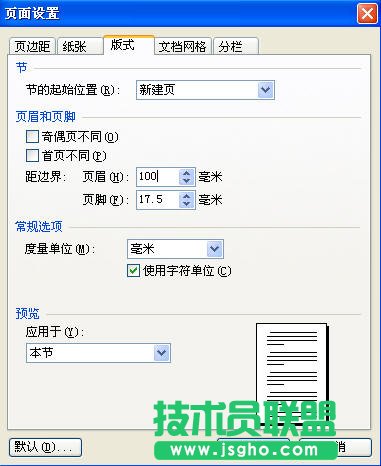
鼠標左鍵單擊“文件”→“頁面設置”,在出現的“頁面設置”提示欄內選擇“版式”選項卡,在“頁眉和頁腳”標簽下“頁眉”設置欄內填寫適當數值。這個數值表示的是“頁眉”區域頂端到頁面上邊界之間的距離,由實際測量得來。在“預覽”標簽下“應用于”下拉框中選擇“本節”。這個數值表示的意義是以上的設置只對本節起作用。
鼠標左鍵單擊“視圖”→“頁眉和頁腳”,此時屏幕會出現“頁眉和頁腳”工具欄,并且光標在頁眉區域為閃動狀態。此時,用鼠標選擇頁眉區域內唯一的段落標記

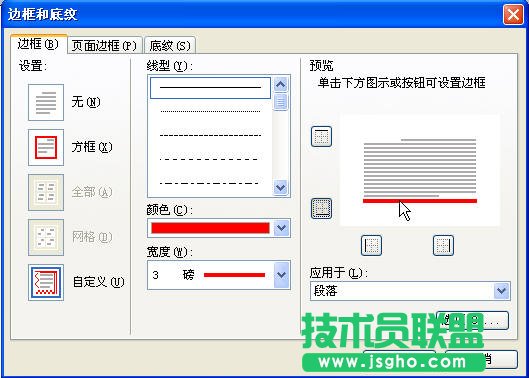
然后鼠標左鍵單擊“格式”→“邊框和底紋” →“邊框”,然后設置“線型”為“單實線”,“顏色”為“紅色”,“寬度”為“3磅”,接下來鼠標左鍵單擊“預覽”框中的“下橫線”位置
將光標定位到正文區域,鼠標左鍵單擊“表格”→“插入”→“表格”,在“插入表格”提示欄內設置“表格尺寸”中的行數為3,列數為2,這些數值依具體情況而定。在表格中輸入適當文字。然后通過測量公文文頭各個文字之間的距離,經過合并單元格,設置單元格對齊方式及調節表格行高和列寬等操作方法形成如下表格

然后設置單位名稱對齊效果。鼠標全選所有單位名稱,單擊快捷菜單中的“分散對齊”命令

設置“文件”二字字號大小與實際公文中“文件”二字大小相同,適當調節“文件”二字的縮放比例,選擇“文件”二字后,鼠標左鍵單擊“格式”→“字體”→“字符間距”

這一步的目的是使“文件”二字高度達到與單位名稱的兩行累計高度對齊的效果。
鼠標選中整個表格,右鍵單擊表格,在出現的菜單中選擇“表格屬性”→“表格”→“邊框和底紋” →“邊框”→“設置”→“無”→“確定”。
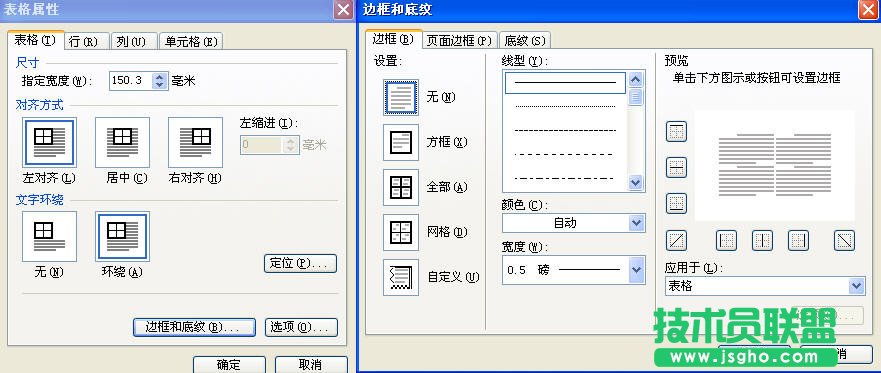
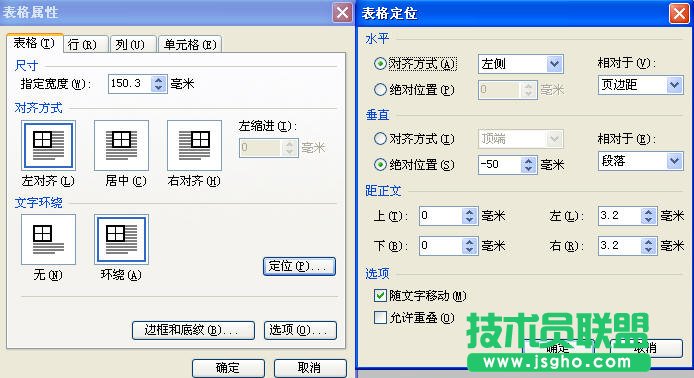
將光標定位于頁眉區域內的“段落標記”處,鼠標選中整個表格,右鍵單擊表格,在出現的菜單中選擇“表格屬性”→“表格”→“文字環繞”→“環繞”→“定位”→“表格定位”→“垂直”→“位置”→“-50毫米”→“相對于”→“段落”。注意,這里的“5厘米”,是指讓表格以頁眉區域內的段落標記為基準,向上移動的距離。此值由測量公文中單位名稱到文頭橫線之間的距離而定。
文頭效果

二:規整正文
操作步驟:輸入完正文內容后,鼠標左鍵單擊“視圖”→“頁眉和頁腳”,將光標定位到第2節頁眉區域,此時第2節頁眉內會自動鏈接第1節頁眉中的文頭內容,鼠標左鍵單擊快捷菜單欄內“同前節”按鍵,去除與第一節頁眉之間的鏈接關系,然后將自動鏈接到頁眉中的文頭內容刪除。