
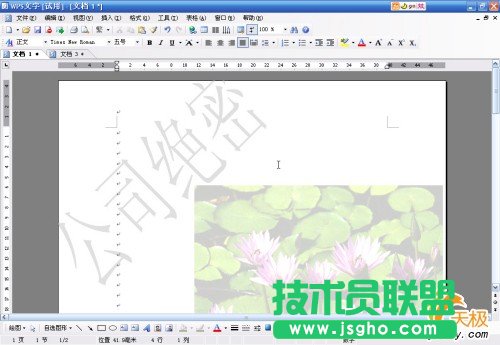
水印的位置和格式是可以隨意設置的,別介意上面截圖所示的水印比較不好看。:)
為了敘述步驟的方便,我以添加與微軟word 2003“格式→背景→水印”所默認添加的圖片水印和文字水印一樣效果的水印為例進行講解。
一、添加圖片水印步驟:
1、點擊菜單欄上的“視圖→頁眉頁腳”,打開頁眉編輯區,這時光標已經定位在編輯區里了。
2、在頁眉編輯區里插入想作為水印的圖片。
3、右鍵單擊插入的圖片,在彈出菜單中選擇“設置對象格式”命令(或選中插入的圖片,單擊“圖片”工具欄上的“設置對象格式”按鈕)。
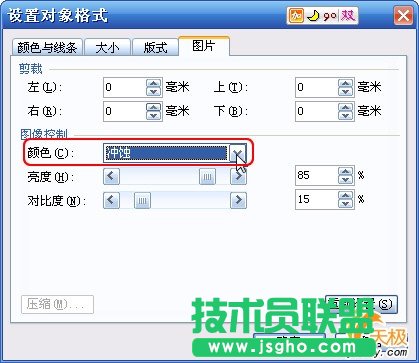
4、在彈出的“設置對象格式”對話框中選擇“圖片”選項卡,在“顏色”下拉列表框中選擇“沖蝕”
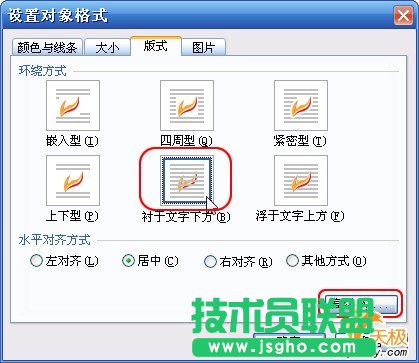
5、切換到“版式”選項卡,環繞方式選擇“襯于文字下方”。之后點擊右下角的“高級”按鈕
6、在彈出的“高級版式”對話框中設置圖片位置的水平和垂直都相對于頁邊距居中
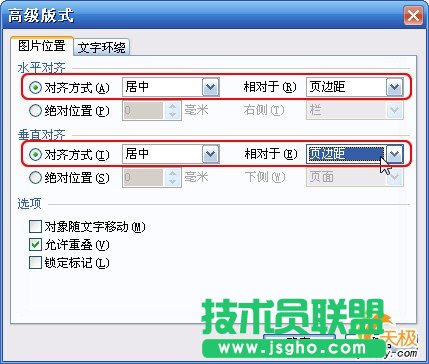
7、設置完畢后,單擊兩次“確定”按鈕即可添加與Word默認添加的圖片水印一樣了。
二、添加文字水印步驟:
1、在頁眉編輯區里插入藝術字“公司絕密”。
2、右鍵單擊插入的藝術字,在彈出的菜單中選擇“設置對象格式”。
3、在“設置對象格式”對話框的“顏色與線條”選項卡下,設置藝術字的線條顏色為“無線條顏色”,填充顏色為“灰色-25%”,透明度調為“50%”
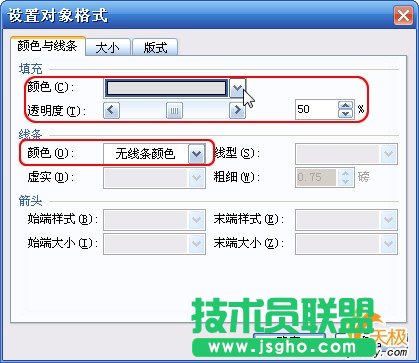
4、藝術字的版式按照上面介紹的設置圖片版式的步驟來設置。
5、版式設置好之后,“確定”即可添加與Word默認添加的文字水印接近了。之后,再對文字的大小、樣式等進行調整,這里不作詳細介紹了。
用以上介紹的方法添加的水印,是與Word默認添加的水印一樣的。如果您對其不滿意,可以自己隨意設置,圖片和文字的大小、顏色、位置等等可以按自己的需要隨意設置。