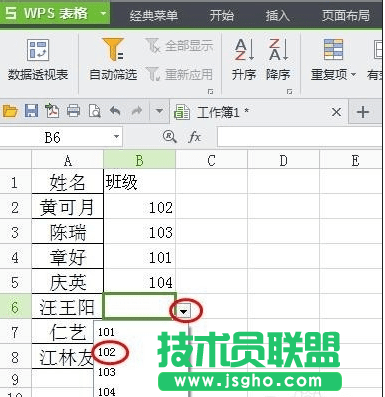
步驟如下:
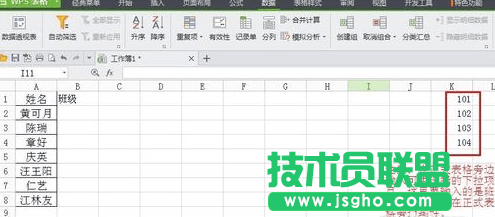
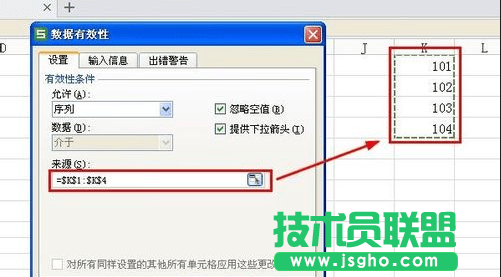
制作表格:這里在A列輸入姓名;在B列輸入班級。加入這里的學生只分布在101—104班。我們為了一個輸入班級,可以先將可供選擇的班級輸到正式表格旁邊(如下圖)。
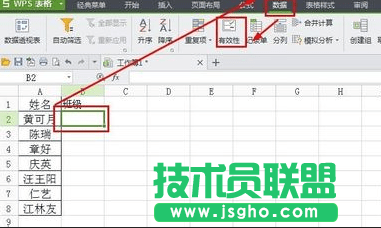
設置下拉列表:鼠標點擊B2單元格——點擊“數據”——點擊“有效性”
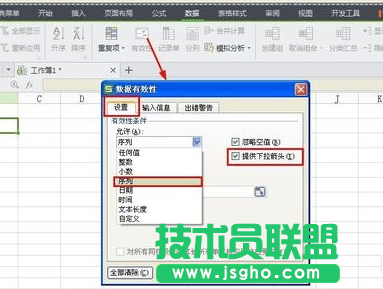
在彈出的“數據有效性”對話框中,找到并點擊序列;在“提供下拉箭頭”前的方框中打上對勾;
點擊來源——當光標在來源前面方框閃動時,鼠標選中表格中已經輸好的“101—104”班——點擊“確定”。
B2單元格會出現下拉箭頭——鼠標點擊B2單元格,在將鼠標移到單元格的右下角,鼠標呈現實心十字架是,從上向下拖動鼠標,這就完成了對格式的復制
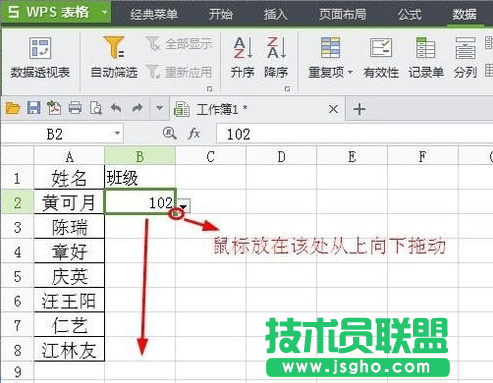
最后在每個姓名后面的班級列點擊下拉箭頭,找到對應班級點擊下就完成了對班級的輸入。