
在Word2010中編輯文檔時,設置段落對齊的方法,并非只有一種。小編今天要向大家推薦兩種比較簡單的,希望可以幫助到大家。
方法一
打開Word2010文檔頁面,選中一個或多個段落。
在“段落”中可以選擇“左對齊”、“居中對齊”、“右對齊”、“兩端對齊”和“分散對齊”選項之一,以設置段落對齊方式。
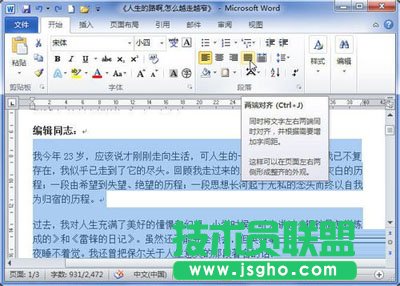
設置對齊方式
方法二
打開Word2010文檔頁面,選中一個或多個段落。
在“段落”中單擊“顯示‘段落’對話框”按鈕。
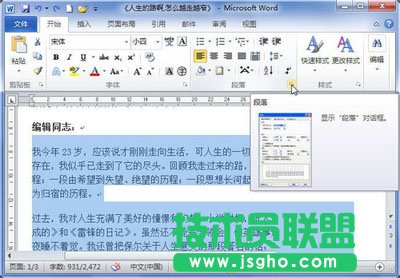
單擊“顯示‘段落’對話框”按鈕
在“段落”對話框中單擊“對齊方式”下三角按鈕,在列表中選擇符合我們實際需求的段落對齊方式,并單擊“確定”按鈕使設置生效。
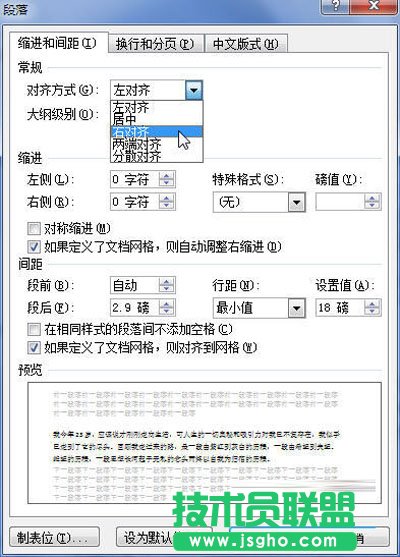
設置對齊方式
在編輯中,只有設置好段落的對齊方法,整個文檔才比較規范、整齊。以上小編介紹的兩種方法,絕對可以幫助大家在Word中編輯出更好的文檔來。