
我們通常在Word文檔上編輯好文檔后,會把該文檔發送給一些朋友,而在Word2007可以直接將編輯好的文檔發送給多個人。很神奇吧,下面我們就要來講講郵件合并功能以及如何使用它的。
郵件合并功能的目的旨在加速創建一個文檔并發送給多個人的過程,它甚至還能夠自定義名字、地址以及其它的一些詳細情況。
郵件合并功能
首先你需要做的事就是在Word中打開一個新建的文檔。在Word 2007中,有一個專為郵件而設的選項卡。
1、先點擊“郵件”選項卡,在此你就可以看到所有幫助你完成郵件合并的功能。
2、點擊“開始郵件合并”。
3、選擇你想要創建的文檔類型——你可以選擇創建信函、信封、標簽(在每個標簽中都有不同的地址)等等。
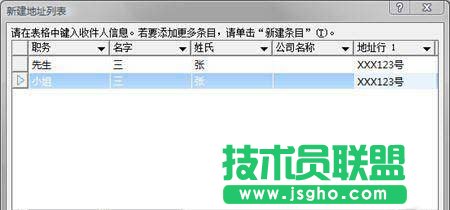
4、選擇“選擇收件人”,在此有很多可用選項:你可以選擇使用現有列表(就像Excel中的工作表一樣,分別列出名字、地址以及電話號碼),從Outlook聯系人中選擇或是鍵入新列表。
5、插入合并域——這表明你可以在每個不同的域中插入你想要包含的東西。例如,我所選擇插入到我的信函中的域包括像名字、姓氏、地址、縣市等等。
6、接下來你可以預覽結果,確保所有的東西都依照你想要的方式。所顯示的是在收件人信息導入文檔中后,文檔的樣子。
7、當所有的東西都已經依照你的想法設置完畢,你就可以點擊“完成并合并”。在此,你具有很多選項。第一個就是能夠讓你編輯單個文檔。如果你選擇這項,它就會為收件人列表中的每個條目創建獨立的頁面。如果需要的話,你就可以進行任何編輯。第二個選項能夠將文檔打印出來,最后一個選項就能夠讓你將每個頁面作為一封電子郵件發送出去。
郵件合并是辦公中最為實用的功能,可以批量地發送郵件。在生活中,賀卡、請帖等的批量發送也是非常實用的。而在開始操作之前,還提供了使用向導。相信大家經過以上的學習了解,一定會好好利用它的。