
在Word中編輯時,添加表格是常會遇到的事情。在Word2010中,圖表工具相對Word2003來說,更加的強大。但是插入表格的方式應該是相類似的。
在Word2010文檔中創建圖表的步驟如下所述:
第1步,打開Word2010文檔窗口,切換到“插入”功能區。在“插圖”分組中單擊“圖表”按鈕,如圖1所示。
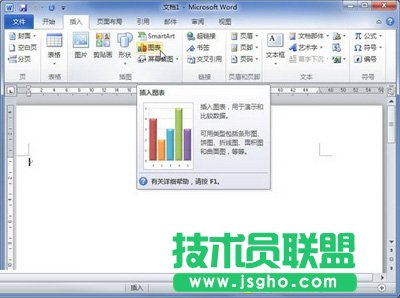
圖1 單擊“圖表”按鈕
第2步,打開“插入圖表”對話框,在左側的圖表類型列表中選擇需要創建的圖表類型,在右側圖表子類型列表中選擇合適的圖表,并單擊“確定”按鈕,如圖2所示。
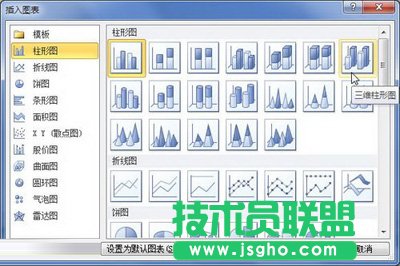
圖2 選擇圖表類型
第3步,在并排打開的Word窗口和Excel窗口中,用戶首先需要在Excel窗口中編輯圖表數據。例如修改系列名稱和類別名稱,并編輯具體數值。在編輯Excel表格數據的同時,Word窗口中將同步顯示圖表結果,如圖3所示。
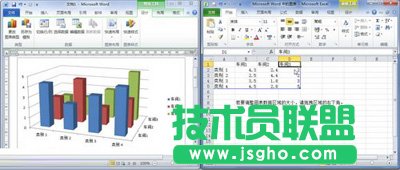
圖3 編輯Excel數據
第4步,完成Excel表格數據的編輯后關閉Excel窗口,在Word窗口中可以看到創建完成的圖表,如圖4所示。
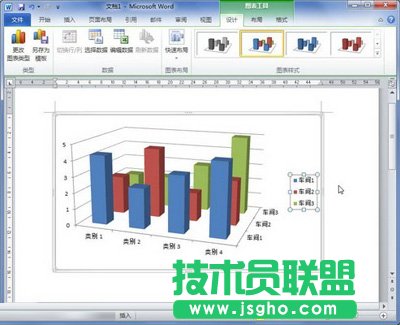
圖4 創建完成的Word圖表
很多時候,表格可以很明了的講述一個問題,總結一種現象,所以在Word中使用表格是十分常見的,剛學習Word的朋友,一定要認真學習一下。