
很多朋友可能對PDF還是束手無策,不知道怎么使用。其實,因為Word文檔的使用幾率比PDF文檔還要高些,所以大家對Word比較熟悉。想要將PDF的文檔放在Word文檔中,并將其打印,這個方法可行嗎?小編肯定地告訴大家可以的。下面就來看看Word文檔打印PDF文檔的方法。
1、雙擊Acrobat9pro.exe文件,安裝Acrobat9pro軟件,進入下一步。
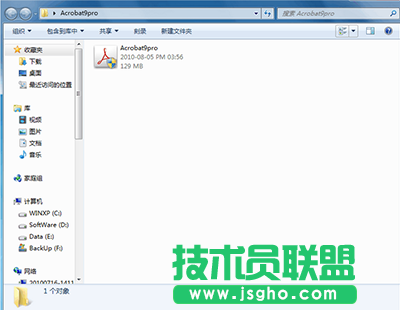
Acrobat9pro
2、打開控制面板-》硬件和聲音-》設備和打印機,出現Adobe PDF打印機,進入下一步。
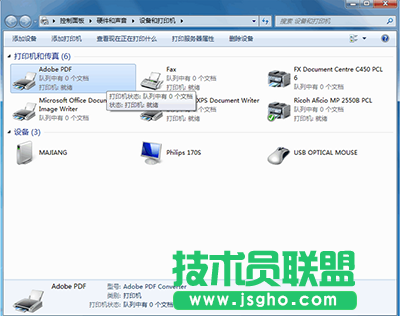
打印機
3、選擇打印的Word文檔,點擊文件-》打印,進入下一步。
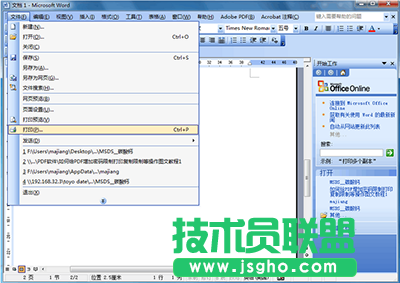
選項Word文檔
4、選擇Adobe PDF打印機,單擊確定,進入下一步。
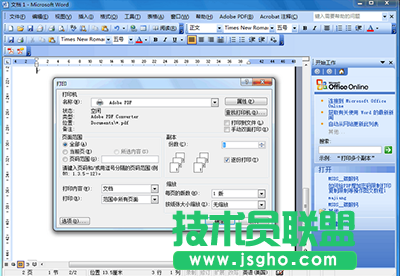
PDF打印機
5、選擇位置,單擊保存,操作完成。(說明:本方法,對于其他產品,同樣適用。)