
我們了解了在Word2007文檔中,插入分頁符的方法,而與分頁符叫法相類似的分節符,也是我們編輯我們常用到的工具。在文檔中插入分節符,可以將文檔分成多個部分,而每個部分都有不同的頁面設置。
第1步,打開Word2007文檔窗口,切換到“頁面布局”功能區。然后在“頁面設置”分組中單擊“分隔符”按鈕。
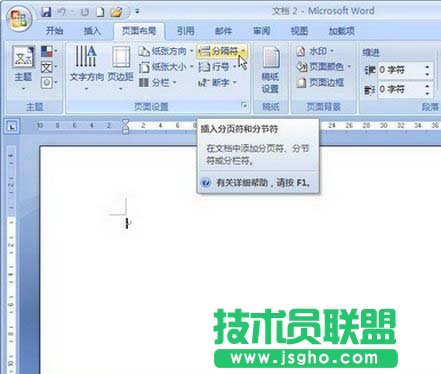
單擊“分隔符”按鈕
第2步,在打開的分隔符列表中,“分節符”區域列出4中不同類型的分節符:
(1)下一頁:插入分節符并在下一頁上開始新節;
(2)連續:插入分節符并在同一頁上開始新節;
(3)偶數頁:插入分節符并在下一偶數頁上開始新節;
(4)奇數頁:插入分節符并在下一奇數頁上開始新節。
選擇合適的分節符即可。
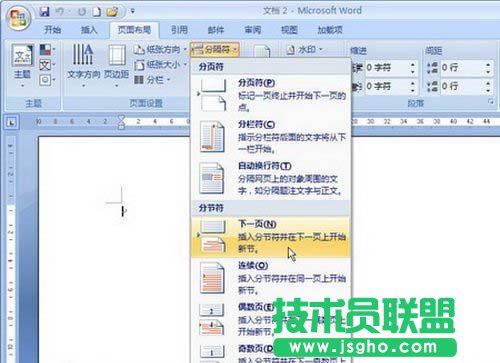
選擇分節符
通過以上的講解,大家應該都知道了在Word2007文檔中分頁符和分節符兩者的不同之處。分節符,是可以讓文檔分成多個部分,且有各自的頁面設置,也就是說一篇文檔中可以有多種風格的部分文檔。