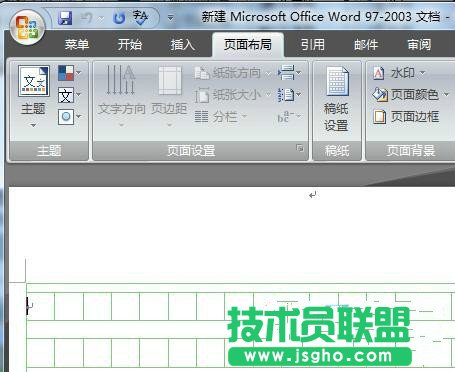
還記得讀書的時候我們經常使用的那種作文本稿紙和筆記本稿紙樣式嗎?其實能夠通過Word里面功能對稿紙的樣式進行設置。也就是稿紙的格式越簡單,那么上面的字就會越清晰。打個比方,Word文檔里面當添加一格或一行橫線的時候,就可以使得文字間隔更加的清晰,間隔出來的文字更加的容易辨認。讓小編教你如何利用win7 64位旗艦版創建Word文檔稿紙格式,其他word的版本也同樣適用的。
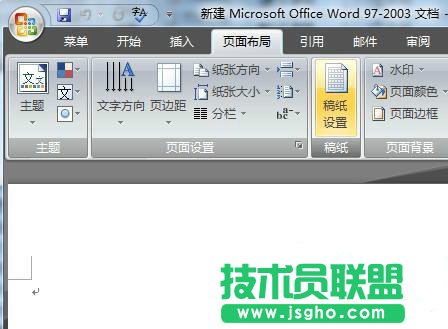
一、首先,win7 64位純凈版Word軟件打開之后,新建空白的txt,接著菜單欄里面選擇“頁面布局”選項,在頁面布局里面找到“稿紙設置”。
二、在稿紙設置窗口里面能夠看到下面所示的對話框,格式處一般都是默認的“非稿紙文檔”,在后面向下小三角號的地方單擊,下拉菜單里面就可以選擇自己需要的中稿紙格式。
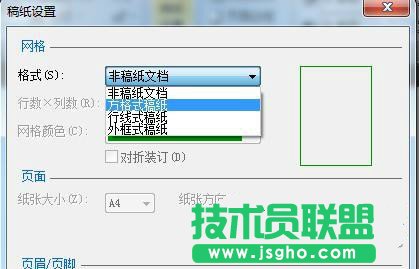
三、如果你選擇方格式稿紙,那么就會看到下圖所示的效果。格選中式后,直接單擊下面確定按鈕,這時候就會返回Word文檔,能夠看到你剛才選中的那個格式效果圖。