
在編寫文檔時,有時需要在文檔每一頁的頁眉顯示當前頁所在的章節標題。這樣的頁眉可以通過在頁眉區域使用域代碼來實現,下面介紹自動在Word文檔的頁首插入標題的具體方法。
1、啟動Word 2013并打開文檔,在“插入”選項卡中單擊“頁眉”按鈕,在打開的下拉列表中選擇"空白"選項,如圖1所示。
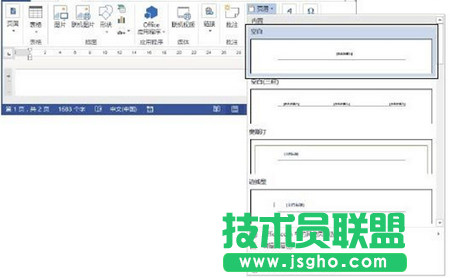
圖1 選擇“空白”選項
2、進入頁眉編輯狀態,按“Ctrl+F9”鍵插入域特征符“{}”,然后在其中輸入域代碼“StyleRef "節題"”,如圖2所示。
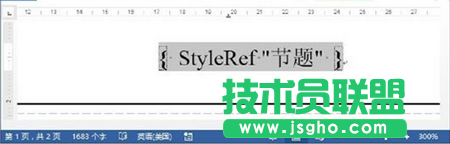
圖2 輸入域代碼
注意
域代碼中的文字“節題”是當前文檔中節標題的樣式名稱,這個名稱可以在“開始”選項卡的“樣式”組中查到。如果需要顯示其他級別的標題,直接更改這個樣式名即可。
3、按“Alt+F9”鍵退出頁眉編輯狀態后,文檔每一頁的頁眉將顯示該頁所處的節標題,如圖3所示。
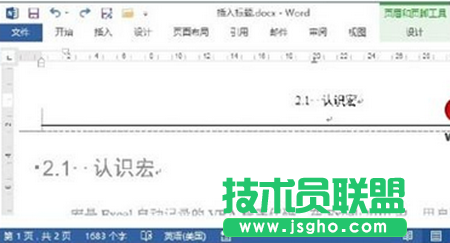
圖3 在頁眉處顯示節標題