久久96国产精品久久久-久久发布国产伦子伦精品-久久精品国产精品青草-久久天天躁夜夜躁狠狠85麻豆

技術員聯盟提供win764位系統下載,win10,win7,xp,裝機純凈版,64位旗艦版,綠色軟件,免費軟件下載基地!

當前位置:主頁 > 教程 > 軟件教程 > word教程 >

word2013文檔如何進行加密保護

來源:技術員聯盟┆發布時間:2018-11-11 12:14┆點擊:

  word2013進行加密保護的步驟如下:

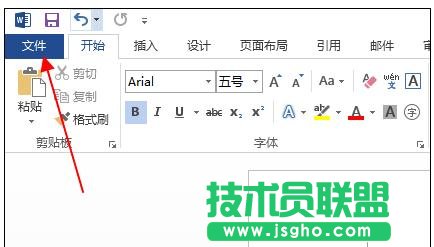
  步驟一:打開需要的加密的word文檔,點擊左上角的文件按鈕。
word2013文檔如何進行加密保護 三聯

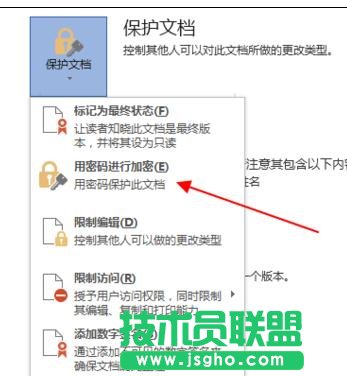
  步驟二:在新出現的頁面中點擊保護文檔按鈕。

word2013文檔如何進行加密保護

  步驟三:出現彈出菜單,在菜單中找到用密碼進行加密并點擊。

word2013文檔如何進行加密保護

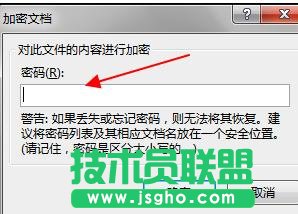
  步驟四:輸入進行加密的密碼,然后點擊確定按鈕。這個密碼用于在加密完成后需要打開文檔時輸入,如果不知道這個密碼就無法打開該加密的文檔。
word2013文檔如何進行加密保護

  步驟五:再次輸入密碼進行確認,兩次密碼需要一致。

word2013文檔如何進行加密保護

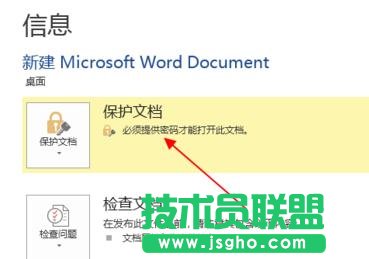
  步驟六:文檔即可加密成功。成功后系統顯示保護文檔,必須提供密碼才能打開此文檔。
word2013文檔如何進行加密保護

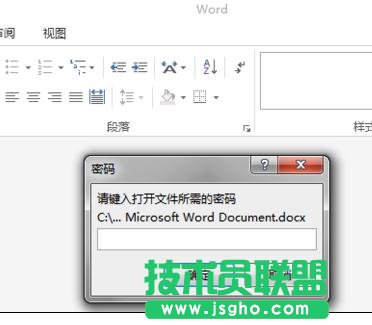
  步驟七:保存文檔后退出,再次打開文檔時就需要輸入密碼才能夠打開和查看了。

word2013文檔如何進行加密保護

  步驟八:密碼輸入后點擊確定按鈕,文檔的內容會自動顯示。

word2013文檔如何進行加密保護