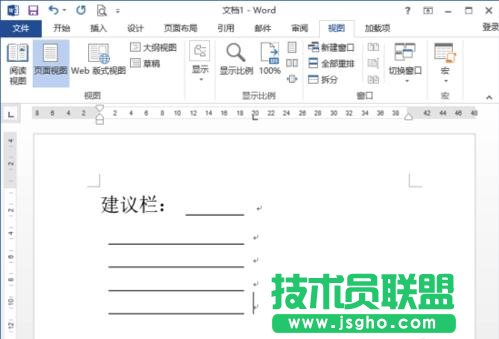
word2013中制作建議欄的步驟如下:
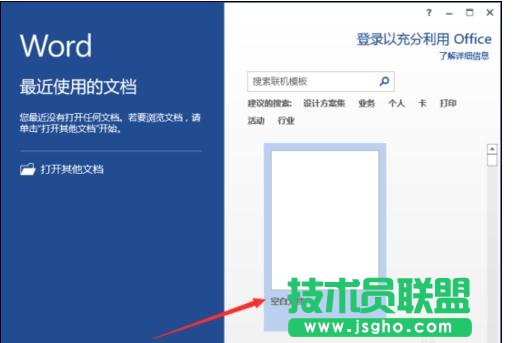
步驟一:鼠標左鍵雙擊計算機桌面Word2013程序圖標,將其打開運行。在打開的Word2013程序窗口,點擊“空白文檔”選項,新建一個空白Word文檔。如圖所示;
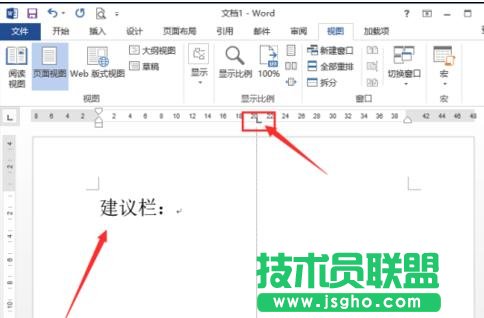
步驟二:在新建的空白Word文檔編輯窗口,輸入“建議欄”三個文字內容,然后鼠標左鍵雙擊上方的標尺,圖中紅色方框位置。如圖所示;
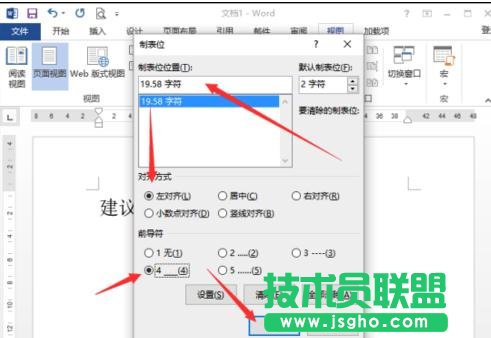
步驟三:鼠標雙擊標尺后,這個時候會打開“制表位”對話框。如圖所示;
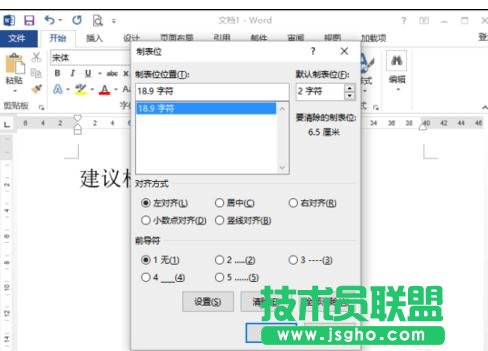
步驟四:在打開的制表位對話框中,選擇制表位的位置,對齊方式選擇“左對齊”、前導符選擇為“4”樣式,然后再點擊“確定”按鈕。如圖所示;
步驟五:返回到Word文檔編輯窗口,按下鍵盤的Tab鍵,即可會出一條直線,按下Enter鍵可進行換行。這樣的方法比我們手動輸入快很多。如圖所示;
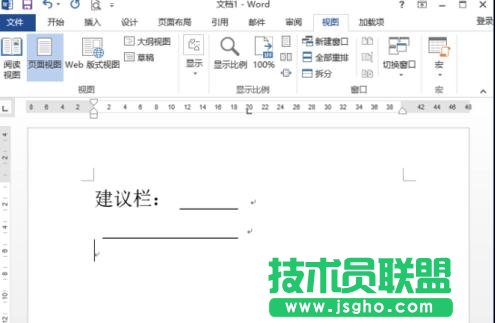
步驟六:根據我們的實際需要,可以通過Tab鍵和Enter鍵繪制出建議欄,繪制完成后,在橫線上方輸入文字即可。如圖所示;