久久96国产精品久久久-久久发布国产伦子伦精品-久久精品国产精品青草-久久天天躁夜夜躁狠狠85麻豆

技術員聯盟提供win764位系統下載,win10,win7,xp,裝機純凈版,64位旗艦版,綠色軟件,免費軟件下載基地!

當前位置:主頁 > 教程 > 軟件教程 > word教程 >

Word2013的默認度量單位怎樣更改

來源:技術員聯盟┆發布時間:2018-10-14 12:02┆點擊:

  更改Word的默認度量單位的步驟如下:

  步驟一:首先打開Office Word2013軟件,可以從桌面快捷方式直接打開,也可以從開始菜單打開。
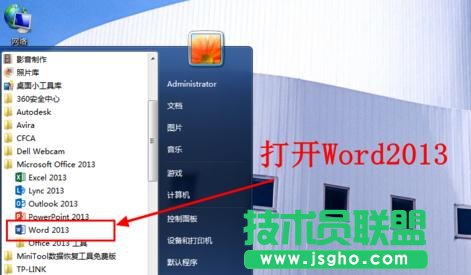
Word2013的默認度量單位怎樣更改 三聯

  步驟二:進入Word2013編輯界面之后,點擊左上角的“文件”進入文件頁面。
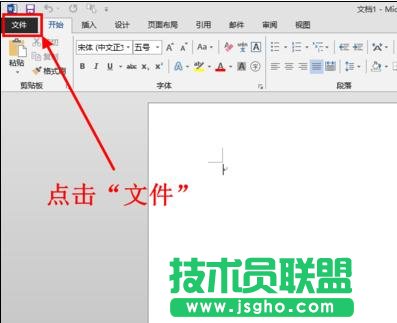
Word2013的默認度量單位怎樣更改

  步驟三:進入文件頁面后,點擊頁面左下角的“選項”按鈕打開Word選項窗口。
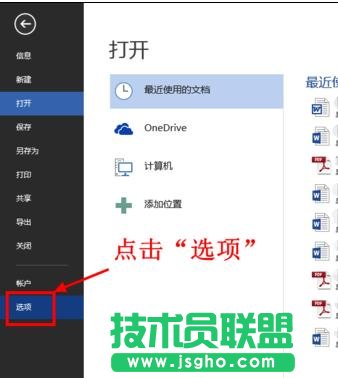
Word2013的默認度量單位怎樣更改

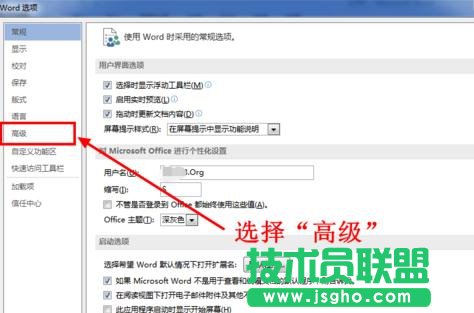
  步驟四:打開Word選項窗口后,點擊左側的“高級”進入高級設置選項卡。

Word2013的默認度量單位怎樣更改

  步驟五:向下拖動高級選項卡的滾動條,找到顯示一欄,在顯示一欄里就有設置度量單位的選項了,從下拉列表中選擇你需要的度量單位,選擇好后點擊“確定”。
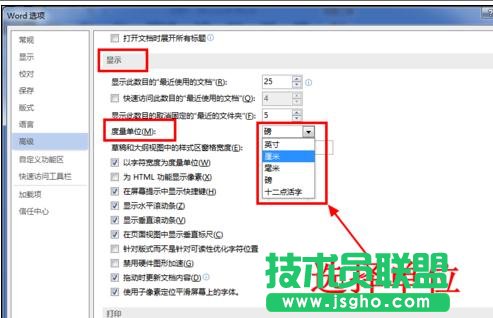
Word2013的默認度量單位怎樣更改

  步驟六:此時再回到Word編輯頁面,你就會發現Word中的度量單位已經更改為你剛才設置的單位了。
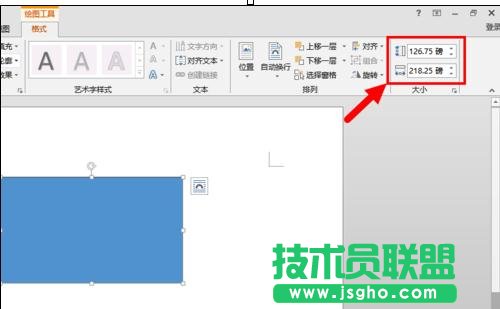
Word2013的默認度量單位怎樣更改