技術員聯盟提供win764位系統下載,win10,win7,xp,裝機純凈版,64位旗艦版,綠色軟件,免費軟件下載基地!
更改行距和段落間距的步驟如下:
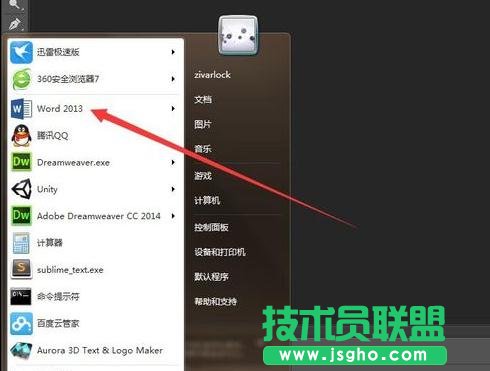
步驟一:點擊計算機開始菜單,找到Word2013 圖標,單擊打開
步驟二:選擇 右側的 空白文檔, 新建一 word 文檔
步驟三:從網絡上復制一段文字粘帖到word文檔
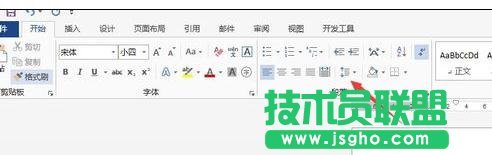
步驟四:單擊 開始 菜單下的 行和段落間距
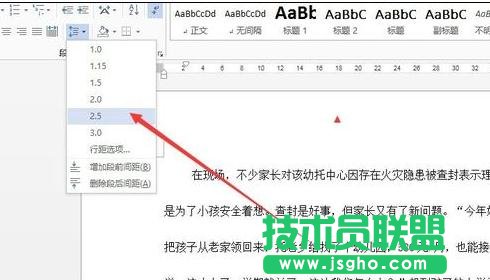
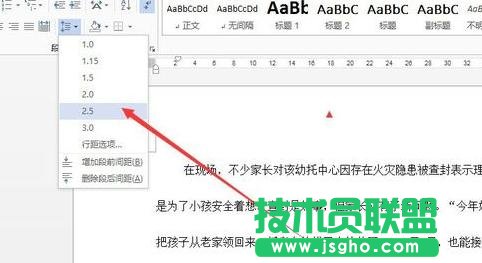
步驟五:在彈出的下拉框中選擇 2。5
步驟六:此時的效果為 下圖,可見 文字行與行之間的距離已經變大了
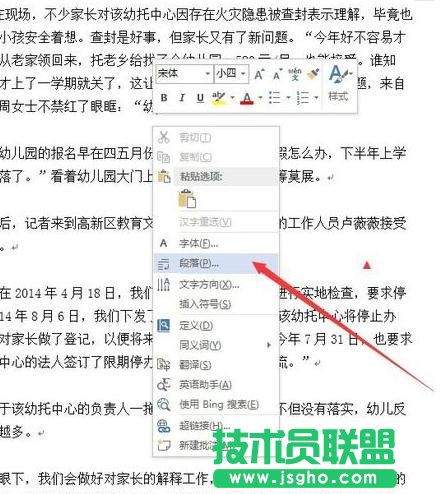
步驟七:另外在文檔上單擊 右鍵。 選擇 段落
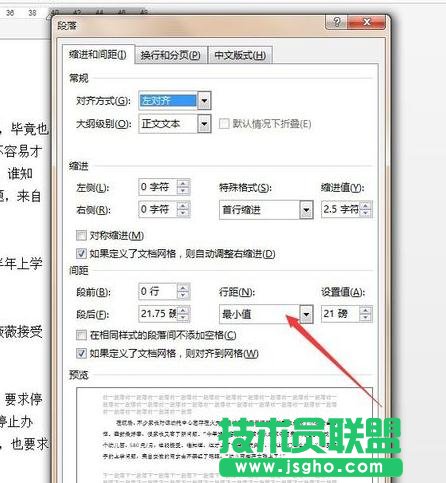
步驟八:彈出的框中也可以對行距大小進行設置
本站發布的系統與軟件僅為個人學習測試使用,請在下載后24小時內刪除,不得用于任何商業用途,否則后果自負,請支持購買微軟正版軟件!如侵犯到您的權益,請及時通知我們,我們會及時處理。