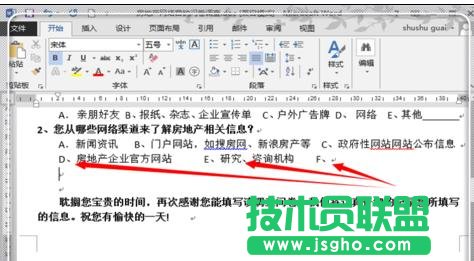
使用查找與替換的步驟如下:
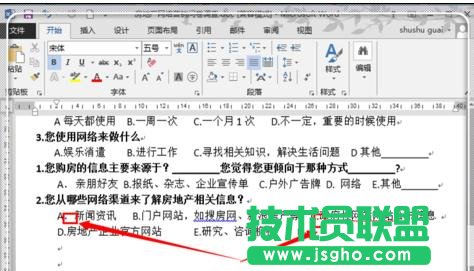
步驟一:從菜單欄點擊相關按鈕進行操作。打開需要查找和替換的文檔。這里以將“.”替換為“、”為例。
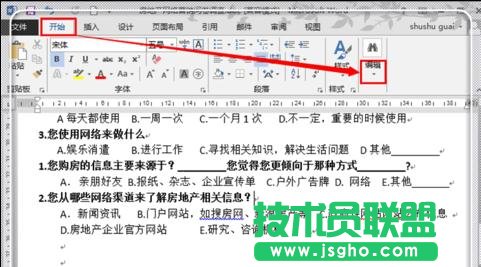
步驟二:在菜單欄中,點擊“開始”,然后在開始的常用工具中,點擊“編輯”下面的倒三角形。
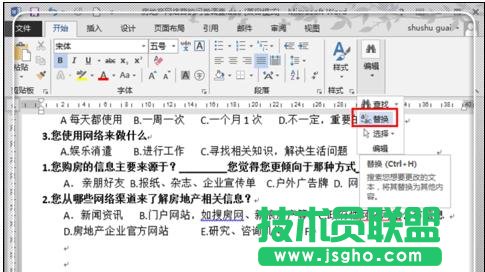
步驟三:調出編輯菜單,點擊“替換”選項。
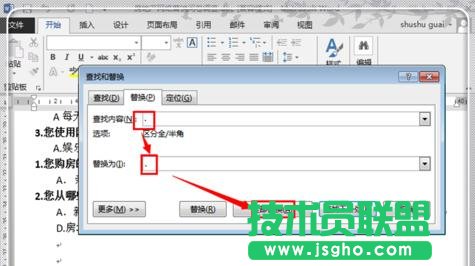
步驟四:調出了編輯選項卡,在“查找內容”中輸入需要查找的內容“.”;在“替換為”中輸入需要替換的內容“、”。如果只是查找不替換,在“替換為”中不輸入內容,點擊“查找下一處”,就可以找到需要查看的內容,也可以直接點擊上方的“查找”進行查找。如果需要更多的查找選項,點擊“更多”。
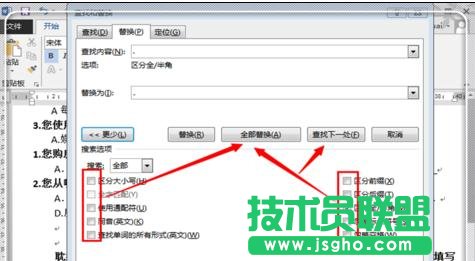
步驟五:調查更多的查找選項,勾上需要的選項,然后按照第四步操作即可。這里是替換,一次性替換全部,點擊“全部替換”。
步驟六:很快就替換完所有需要替換的內容。
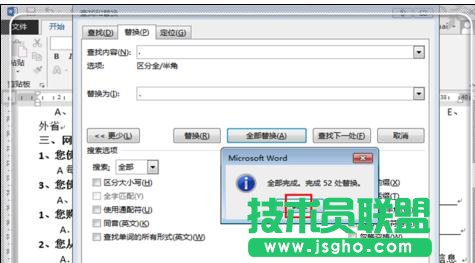
步驟七:請看這里,被替換為新的內容了。