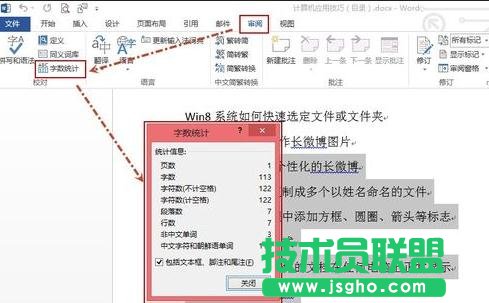
查看文檔字數統計方法一:
你編輯多少個文字,在“操作面板”中可以實時查看得到的。如圖1所示的地方就是顯示字數的地方。
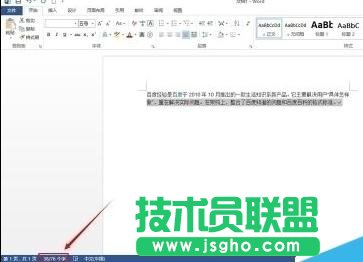
(圖1)
查看文檔字數統計方法二:
1、在“審閱”選項卡下面找到“字數統計”按鈕。如圖2所示
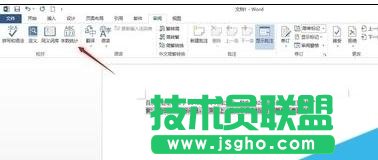
(圖2)
2、點擊“字數統計”按鈕就可以看得到你所編輯的文章有多少個字,“頁數”、“段落”、“行數”等這些清單。讓你更了解你所寫的文章長度。如圖3所示
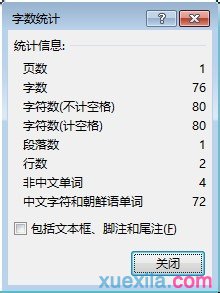
(圖3)
查看文檔字數統計方法三:
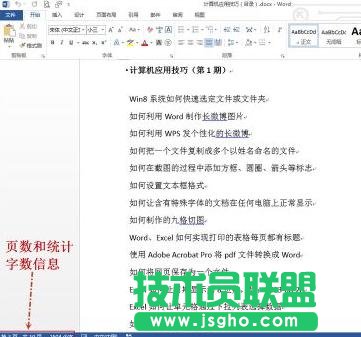
步驟一:在Word的左下角默認顯示全部文檔的頁數和字數信息,如下圖所示。
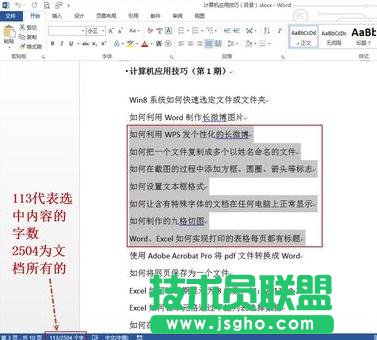
步驟二:要查看部分文檔的信息怎么看呢。可以選中文字,這時候還是在左下角顯示,例如“113/2504個字”,其中113代表選中內容的字數,2504為文檔所有的字數。
步驟三:文檔不選中任何部分,然后單擊“審閱”—“字數統計”,然后打開“字數統計”對話框,顯示字數的詳細信息。
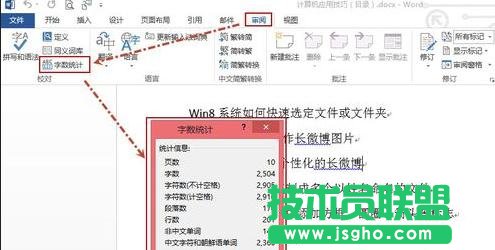
步驟四:選中文檔中要統計字數的內容,然后單擊“審閱”—“字數統計”,然后打開“字數統計”對話框,顯示字數的詳細信息。