
久久96国产精品久久久-久久发布国产伦子伦精品-久久精品国产精品青草-久久天天躁夜夜躁狠狠85麻豆

技術員聯盟提供win764位系統下載,win10,win7,xp,裝機純凈版,64位旗艦版,綠色軟件,免費軟件下載基地!

當前位置:主頁 > 教程 > 軟件教程 > word教程 >

word2013如何制作藝術字的三維效果

來源:技術員聯盟┆發布時間:2018-09-21 18:08┆點擊:

  制作藝術字的三維效果的步驟如下:

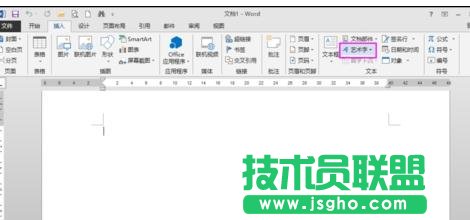
  步驟一:打開WORD文檔,在【插入】選擇卡中找到【藝術字】。
word2013如何制作藝術字的三維效果 三聯

  步驟二:輸入想要的設置三維效果的內容。

word2013如何制作藝術字的三維效果

  步驟三:在【開始】選項卡中把文字的字體、大小、顏色設置好。

word2013如何制作藝術字的三維效果

  步驟四:選中藝術字,選中的時候一定要注意,是將鼠標移動到藝術字外框變成四向箭頭的時候點一下就選中藝術字了。在【繪圖工具】選項卡中調出【設置形狀格式】,下面就有一個【三維格式】,就是對藝術字的設置。

word2013如何制作藝術字的三維效果

  步驟五:其中的【深度】就是調整藝術字三維厚度的。下面的【Y旋轉】就是以坐標軸Y軸進行旋轉一個角度,這樣就可以看到三維效果。

word2013如何制作藝術字的三維效果

  步驟六:【深度】下面的顏色就是設置這個厚度的顏色。

word2013如何制作藝術字的三維效果

  步驟七:如果要給藝術字添加一些材質質感,就在【材料】下面選擇一種。

word2013如何制作藝術字的三維效果

  步驟八:【照明】就是為藝術字添加一種光線。

word2013如何制作藝術字的三維效果

  步驟九:在【三維旋轉】中為藝術字設置一定的旋轉角度,來增加藝術字的立體效果。可以根據自己的喜好來設置了。這樣藝術字的三維效果就設置完成了。

word2013如何制作藝術字的三維效果