
顯示批注的方法一:
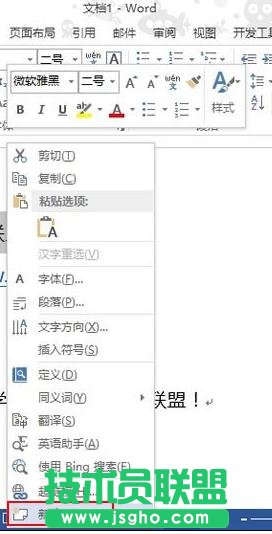
步驟一:啟動Word2013,輸入好文字,選中文字,右擊,在菜單中選擇新建批注。
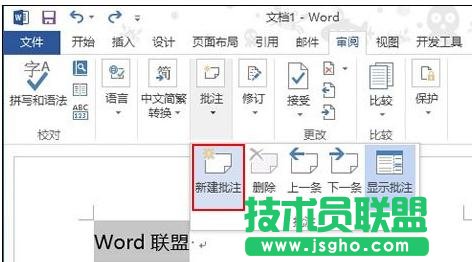
步驟二:除此之外,還可以直接點擊菜單欄--審閱--批注--新建批注來插入批注。
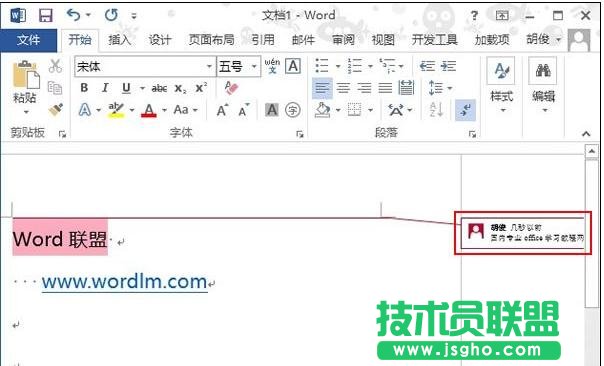
步驟三:插入之后,右側窗格中就可以直接輸入批注內容了
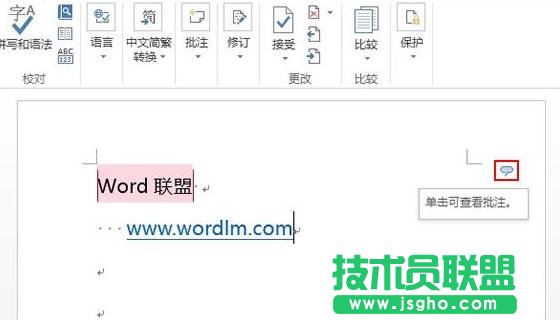
步驟四:隱藏批注之后,頁面右上角會有一個圖標,點擊它即可顯示批注。
顯示批注的方法二:
步驟一:啟動Word2013,A用戶新建一文檔。

步驟二:單擊“插入”選項卡,然后選中需要插入批注的文字或圖片,單擊“批注”,輸入批注的內容。
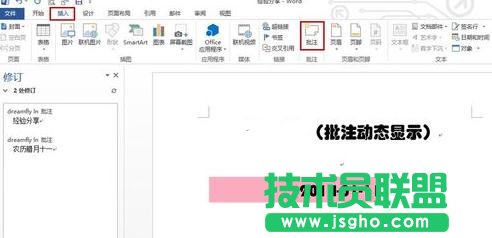
步驟三:單擊“審閱”選項卡,看看顯示批注的效果如下圖所示。
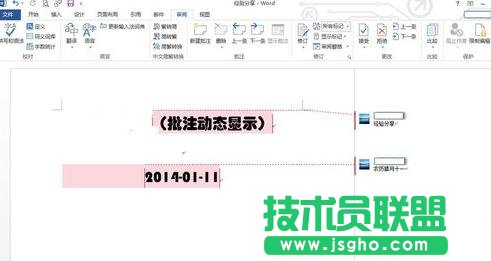
步驟四:由于該文檔共享了,另一用戶B查看該文檔,可以回復批注的內容。
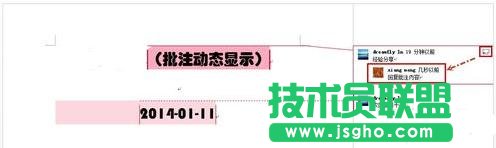
方法一:單擊批注右側的答復批注的圖標,在插入的批注中輸入內容。
方法二:當然也可以在批注上右擊,然后選擇“答復批注”。
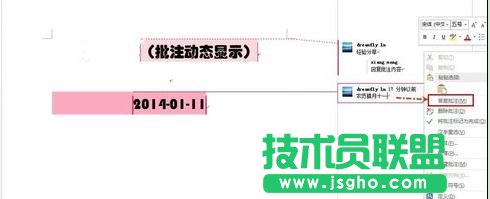
步驟五:然后輸入批注內容。
步驟六:A用戶再次查看文檔,可以回復B用戶的批注內容。
步驟七:說明:如果文檔共享,可以反復回復,實現聊天功能。