
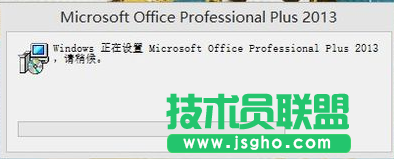
每次打開Office2013都會遇到坑爹的“安裝程序正在準備必要的文件”然后再顯示“正在配置Microsoft Office Professional Plus 2013"的情況(如下圖所示)。

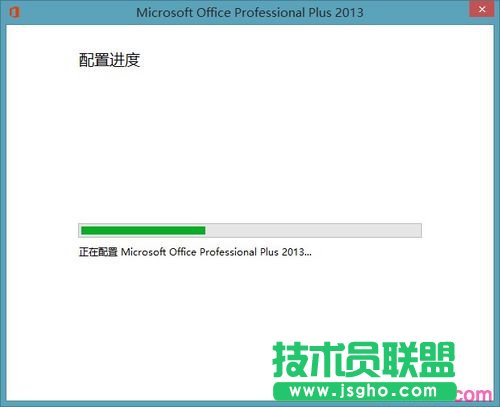
解決word2013配置進度方法一:卸載了重新安裝一個,要安裝完整,不要刪除安裝臨時文件。
解決word2013配置進度方法二:修改注冊表
步驟一:打開注冊表(注冊表怎么打開?如何打開注冊表圖文教程),依次找到HKEY_CURRENT_USERSoftwareMicrosoftOffice15.0WordOptions,在注冊表的右側找到NoRereg,將值從0改為1,保存退出,打工告成!
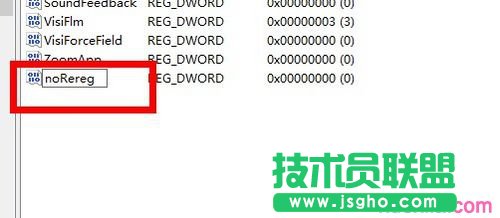
步驟二:如果找不到NoRereg這個注冊表,那就自己建一個DWORD(32位)值,命名為NoRereg,然后將數值數據改為1!
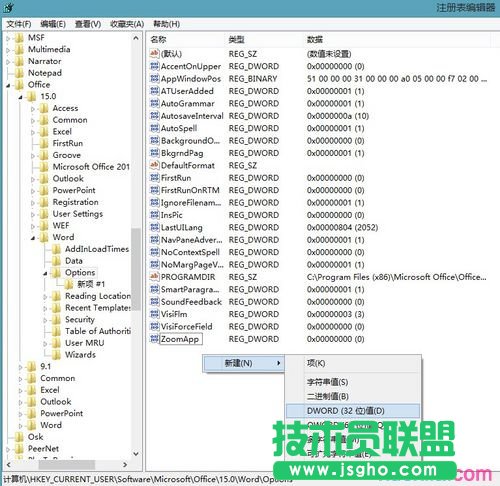
步驟三:自己建一個DWORD(32位)值,命名為NoRere,并將數值數據改為1。
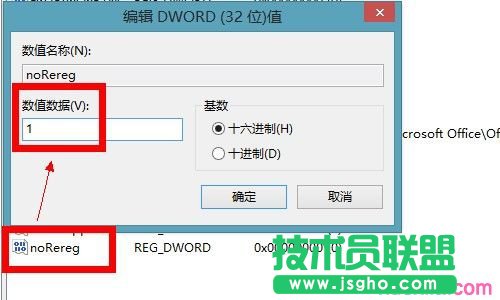
步驟四:重新啟動,就會出現下圖,等待5分鐘,office2013就會好了。
步驟五:如果還是不行就改文件名, 打開“我的電腦”——“C盤”——“Program FilesCommon FilesMicrosoft SharedOFFICE12Office Setup Controller”——找到一個“SETUP.EXE”的文件,對此文件重命名即可。