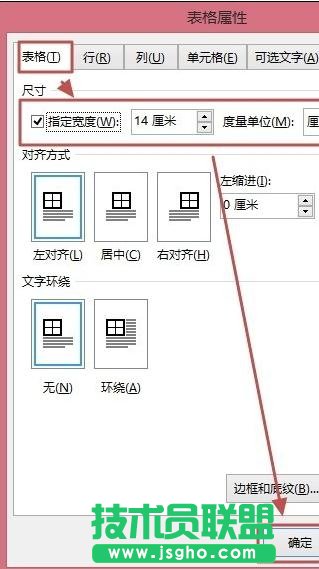
精確設計單元格的大小步驟如下:
步驟一:例如文檔中插入了如下圖所示的表格。
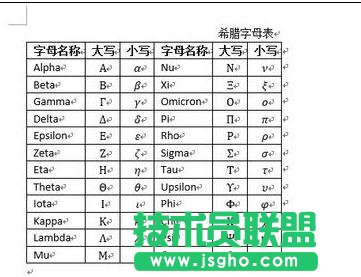
步驟二:快速調整
(1)根據內容調整表格:
鼠標放在表格上,左上角會顯示表格控制柄,單擊左上角控制柄上,會選中表格。
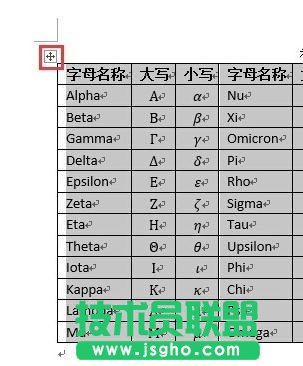
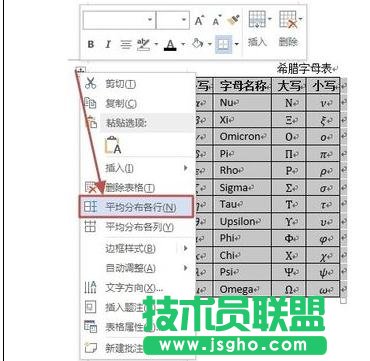
步驟三:然后右擊,在打開的快捷菜單中選擇“根據內容調整表格”即可。
說明:也可在功能區來操作哦。在“布局”選項卡,單擊“自動調整”,然后在列表中選擇“根據內容調整表格”即可。
步驟四:這時候表格盡可能小,效果如下圖所示。
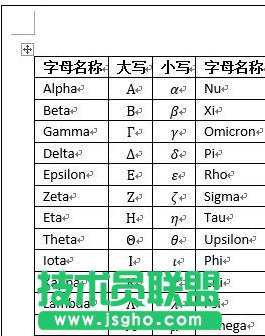
步驟五:根據窗口調整表格:鼠標放在表格上,左上角會顯示表格控制柄,單擊左上角控制柄上,會選中表格。
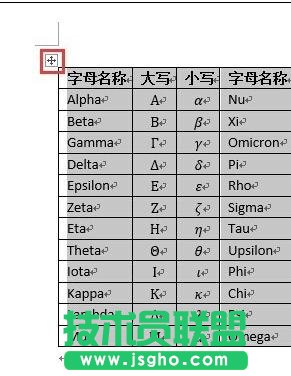
步驟六:在功能區來“布局”選項卡,單擊“自動調整”,然后在列表中選擇“根據窗口調整表格”即可。
說明:也可以這樣操作,單擊鼠標右鍵,在打開的快捷菜單中選擇“根據內容調整表格”即可。
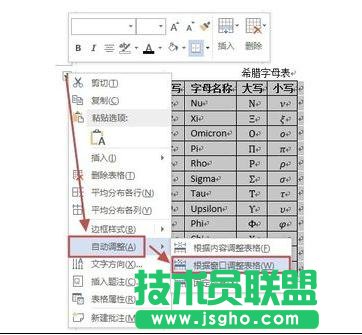
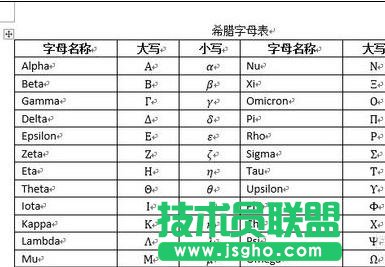
步驟七:這時候表格會自動填滿窗口,效果如下圖所示。
步驟八:選中表格(鼠標放在表格上,左上角會顯示表格控制柄,單擊左上角控制柄上,會選中表格)或者將鼠標光標定位到表格中的單元格中(單獨設置使用哦),然后在功能區來“布局”選項卡,“單元格大小”組,將“高度”和“寬度”輸入合適的值即可。
說明:也可以這樣操作,選中表格(鼠標放在表格上,左上角會顯示表格控制柄,單擊左上角控制柄上,會選中表格)或者將鼠標光標定位到表格中的單元格中(單獨設置使用哦),然后右擊,在快捷菜單中選擇“表格屬性”,打開“表格屬性”對話框,在“單元格”選項卡設置,設置完后單擊“確定”即可。

步驟九: 選中表格,然后右擊,在快捷菜單中選擇“表格屬性”,這時候會打開“表格屬性”對話框,在“行”、“列”選項卡設置,設置完后單擊“確定”即可。
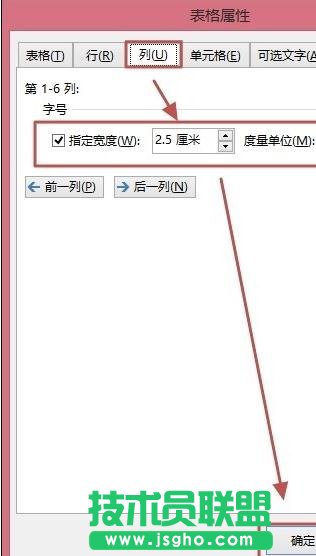
步驟十:設置表格的寬度
方法一:將鼠標光標定位到表格中,然后在功能區來“布局”選項卡,“表”組,單擊“表格屬性”,這時候會打開如下圖所示的對話框,在“表格”選項卡設置表格的寬度,設置完成后單擊“確定”即可。
方法二:將鼠標光標定位到表格中,然后右擊,在快捷菜單中選擇“表格屬性”,這時候會打開如下圖所示的對話框,在“表格”選項卡設置表格的寬度,設置完成后,單擊“確定”即可。