
新建樣式方法一:
步驟一:啟動Word,新建文檔或打開要編輯的文檔。
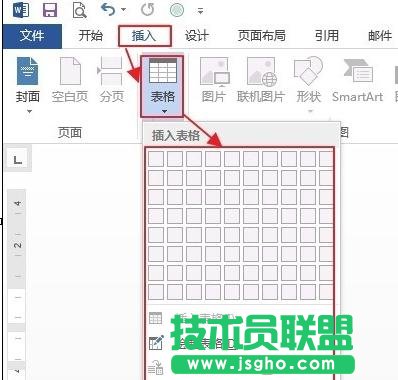
步驟二:如果文檔中沒有表格,可以這樣插入表格:在“插入”選項卡,單擊“表格”,然后創建一個新表格。(具體可以參考小編寫的“Word2013如何插入表格”)。
步驟三:選中該表格,然后在“設計”選項卡,設置表格的樣式、邊框等。
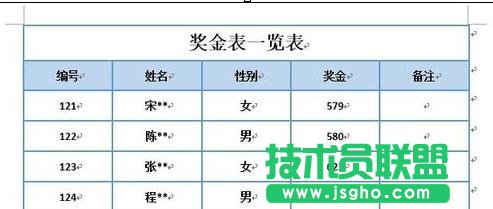
步驟四:設置好的表格如下圖所示。
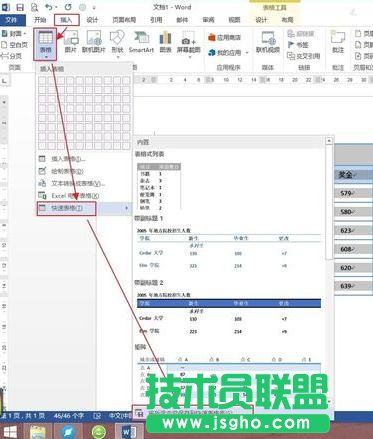
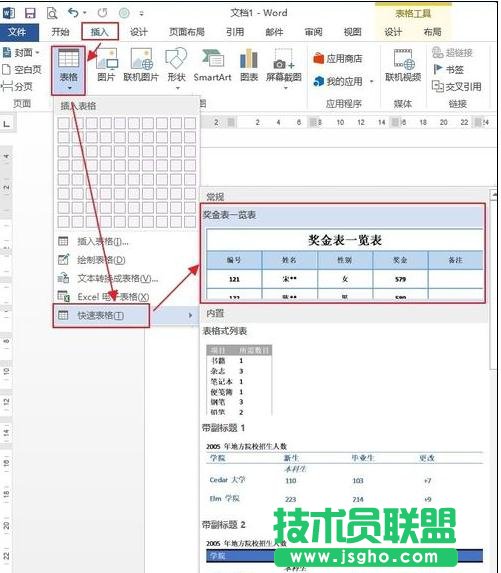
步驟五:保存自定義的表格:選擇表格,然后在“插入”選項卡,單擊“表格”,在彈出菜單中選擇“快速表格”,再然后選擇“將所選內容保存到快速表格庫”。
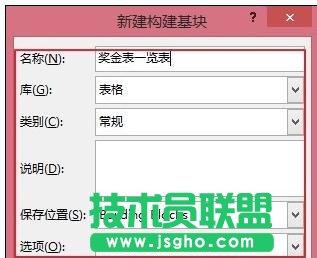
步驟六:打開“新建構建基塊”對話框,進行設置(也可以保持默認),然后單擊“確定”。
步驟七:當我們在需要插入該類型表格,可以這樣操作:在“插入”選項卡,單擊“表格”,在彈出菜單中選擇“快速表格”,再然后選擇表格的樣式即可,例如選擇剛自定義保存的表格 。
新建樣式方法二:
步驟一:打開Word2013文檔窗口,選中需要應用樣式的段落或文本。在“開始”功能區的“樣式”分組中單擊樣式按鈕,如圖1所示。
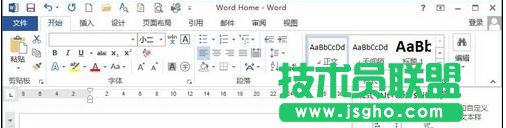
圖1 單擊顯示樣式窗口按鈕
步驟二:在打開的“樣式”任務窗格中單擊“選項”按鈕,如圖2所示。
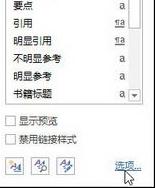
圖2 單擊“選項”按鈕
步驟三:打開“樣式窗格選項”對話框,在“選擇要顯示的樣子”下拉列表中選中“所有樣式”選項,并單擊“確定”按鈕,如圖3所示。

圖3 “樣式窗格選項”對話框
步驟四:返回“樣式”窗格,可以看到已經顯示出所有的樣式。選中“顯示預覽”復選框可以顯示所有樣式的預覽,如圖4所示。
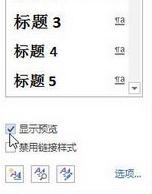
圖4 選中“顯示預覽”復選框
步驟五:在所有樣式列表中選擇需要應用的樣式,即可將該樣式應用到被選中的文本塊或段落中,如圖5所示。
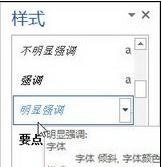
圖5 選擇需要應用的樣式