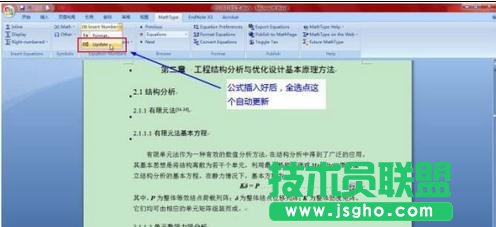
圖的自動編號
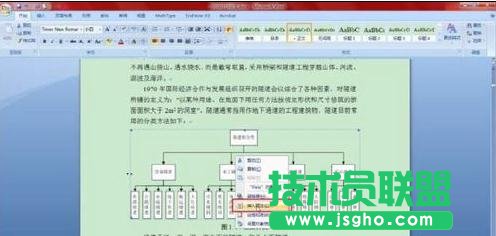
步驟一:選中圖片,右鍵,選插入題注,彈出如下對話框;
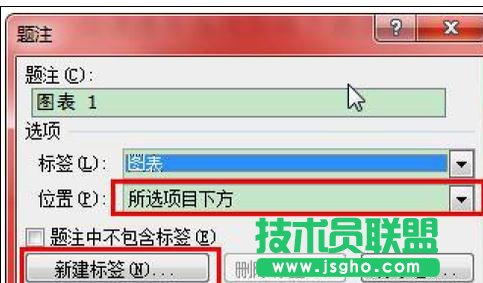
步驟二:在該對話框中,選擇新建標簽,然后輸入圖 1.或是圖 2.或是圖 3.等,或是圖 1-,
步驟三:圖 2-,圖 3-,具體如何看各個學校的規定和自己的愛好,我們學校建議采用圖 1.這種格式。
步驟四:輸入好后,就可以看到自動編號的樣子了,一般圖的自動編號選擇在圖片的下面表的自動編號,選擇在表的上面。
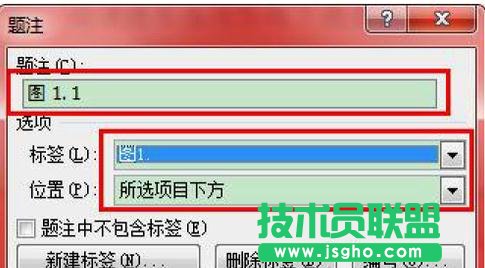
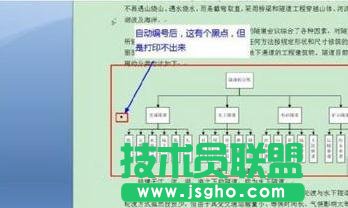
步驟六:點擊確定,對插入的圖進行命名,排版(一般采用黑體,五號,居中),自動編號的圖片前面有個黑點,這個黑點就是以后圖表索引位置。
表格的自動編號
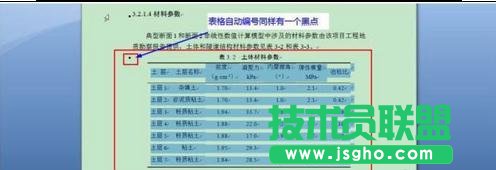
步驟一:表格的自動編號同圖的自動編號,只是表格選擇在上面。
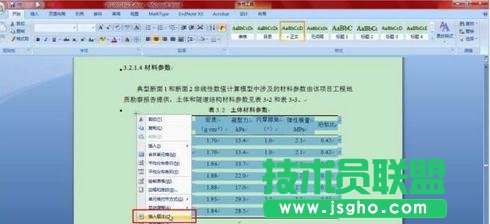
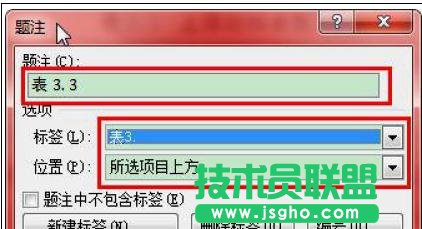
步驟二:這里如果你 word 里面沒有相應標簽,就要新建適合自己的標簽,新建標簽的方法前面圖的自動編號中有。
公式的自動編號
步驟一:安裝 mathtype6.0 或是 6.5 以上的編輯器,設置公式自動編號的顯示格式;
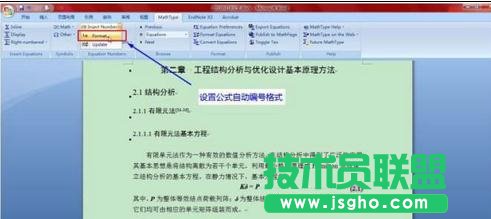
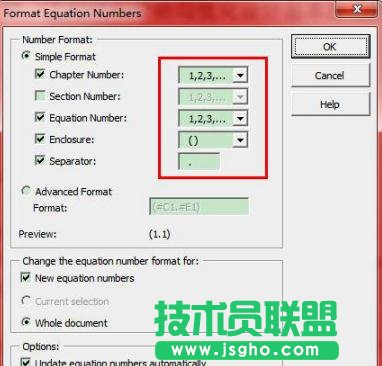
步驟二:點擊上面后,彈出如下公式格式設置對話框,按著對話框來設置就差不多了;
步驟三:點擊插入公式
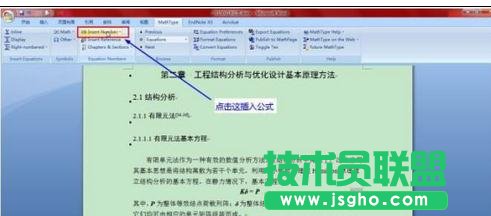
步驟四:所有公式插入完了以后,全選,點擊 update,就可以自動更新公式的編號了。后續中如果要添加新的公式,或是刪除公式按著相同的方法就可以實現公式的自動編號和更新。