
久久96国产精品久久久-久久发布国产伦子伦精品-久久精品国产精品青草-久久天天躁夜夜躁狠狠85麻豆

技術員聯盟提供win764位系統下載,win10,win7,xp,裝機純凈版,64位旗艦版,綠色軟件,免費軟件下載基地!

當前位置:主頁 > 教程 > 軟件教程 > word教程 >

word2013中如何快速制作“剪切線”

來源:技術員聯盟┆發布時間:2018-08-21 06:01┆點擊:

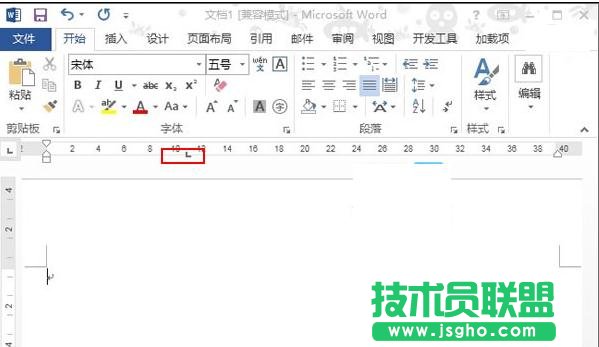
  制作“剪切線”步驟1:啟動Word2013,鼠標左鍵雙擊標尺中的制表位,也就是下圖紅色標記處。
word2013中如何快速制作“剪切線” 三聯

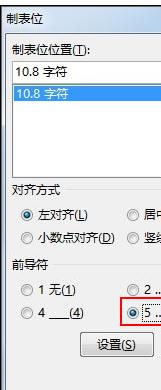
  制作“剪切線”步驟2:彈出制表位對話框,選擇制表位位置,前導符選擇第5種樣式,單擊確定。
word2013中如何快速制作“剪切線”

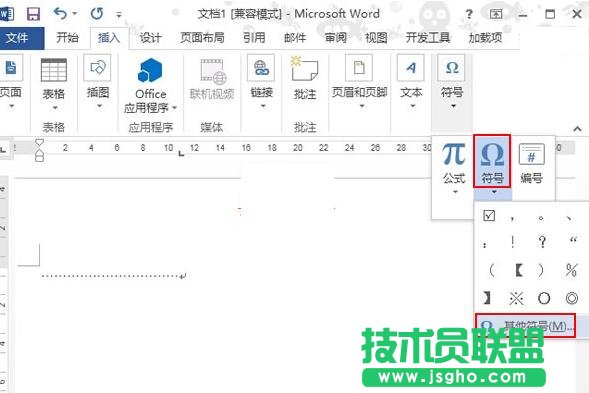
  制作“剪切線”步驟3:按下Tab鍵,這樣提示裁剪的虛線就繪制好了,接下來是插入剪刀的符號,Word中就自帶了,我們單擊插入--符號--其他符號。
word2013中如何快速制作“剪切線”

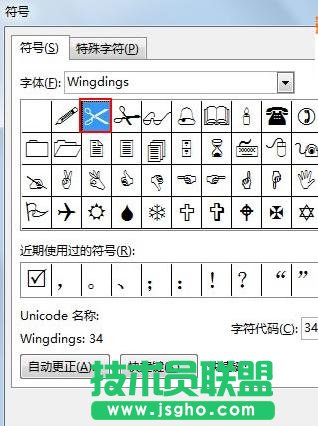
  制作“剪切線”步驟4:彈出符號對話框,字體選擇Wingdings之后就能看到剪刀了,單擊,插入。
word2013中如何快速制作“剪切線”

  制作“剪切線”步驟5:接下來是裁剪線后半部分的繪制,我們發現再次按下Tab鍵并沒有虛線出現,我們還得雙擊標尺,從彈出的制表位對話框中,重復步驟2.
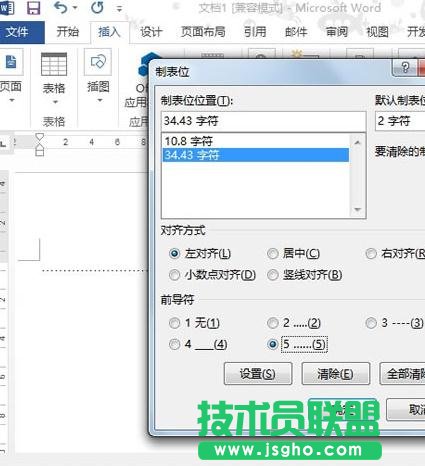
word2013中如何快速制作“剪切線”

  制作“剪切線”步驟6:按下Tab鍵,后半部分也繪制好了,下面給大家看看我制作好的剪切線。
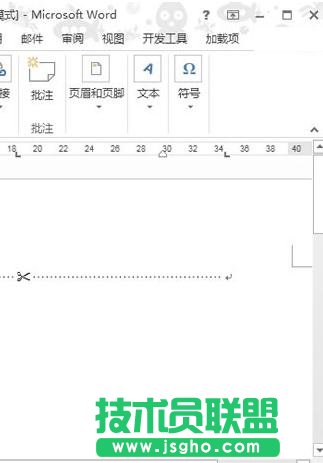
word2013中如何快速制作“剪切線”