
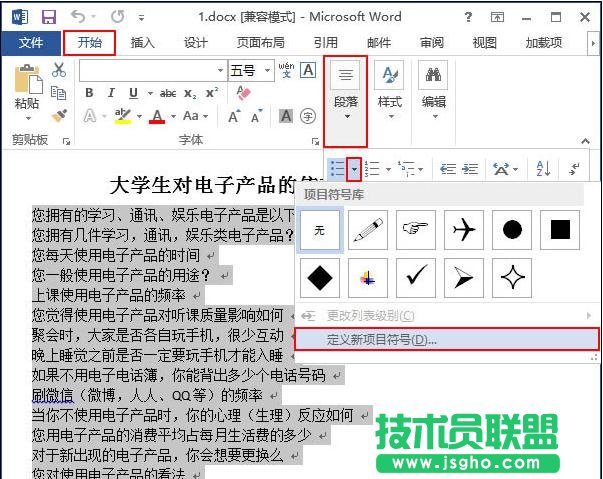
制作項目符號步驟1:用Word2013打開一篇文檔,選中我們需要添加項目符號的文本,并切換到“開始”選項卡,單擊“段落”組中“項目符號”右側的下拉按鈕,選擇“定義新項目符號”。
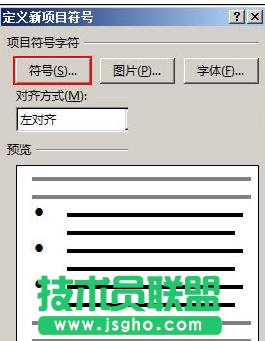
制作項目符號步驟2:此時會彈出一個“定義新項目符號”的對話框,我們單擊“項目符號字符”區域中的“符號”按鈕。
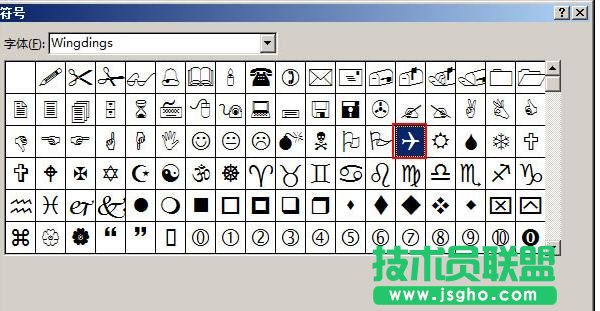
制作項目符號步驟3:在彈出的“符號”窗口中,我們選擇自己喜歡的符號,并單擊“確定”按鈕。
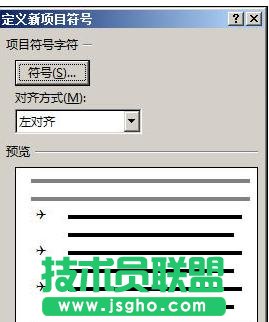
制作項目符號步驟4:此時會返回到“定義新項目符號”對話框,我們單擊“確定”按鈕即可。
制作項目符號步驟5:現在,返回到文檔,我們就會發現文檔中已經添加了項目符號。
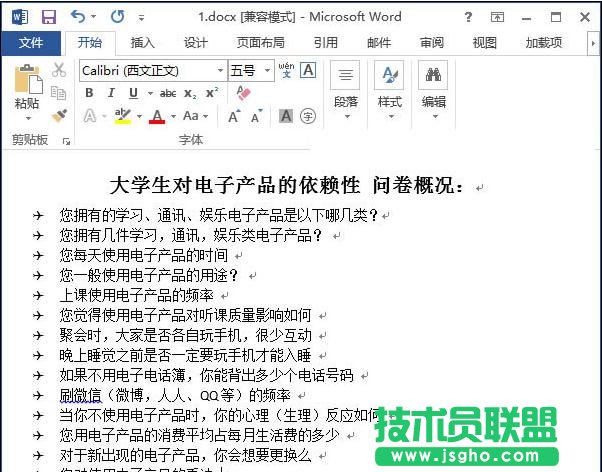
提示:文檔只會在每個段落的前面添加項目符號,當然,我們在添加項目符號之后分段,文檔也是會為我們新分的段添加項目符號的。