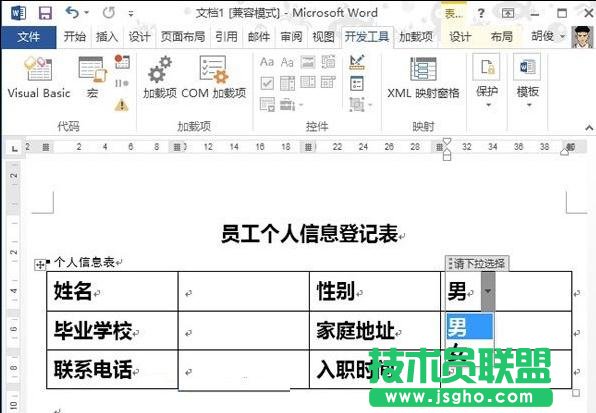
制作word2013下拉選擇按鈕第一步:
啟動Word2013,首先繪制出一個3行4列的表格,輸入一些文字信息,我們要在性別右側的單元格內設置一個可供選擇的下拉按鈕,將光標移動到此單元格,點擊菜單欄--開發工具,選擇控件功能組里面的“下拉內容列表控件”。
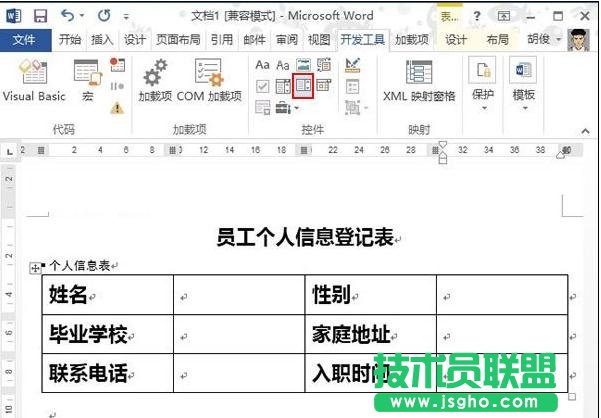
制作word2013下拉選擇按鈕第二步:
此時性別右側的單元格就插入了我們剛添加的“下拉內容列表控件”。我們單擊菜單欄--“開發工具”,控件功能組里面的屬性按鈕,進行相關設置。
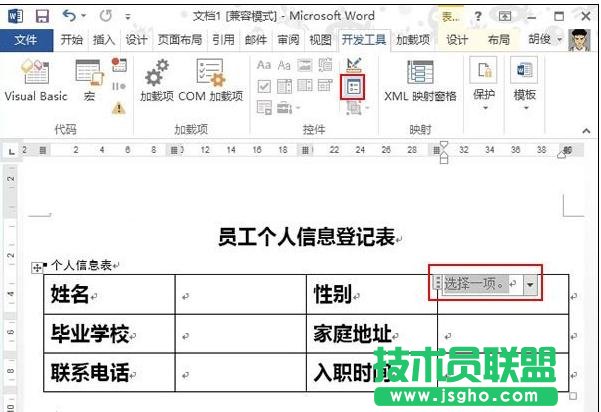
制作word2013下拉選擇按鈕第三步:
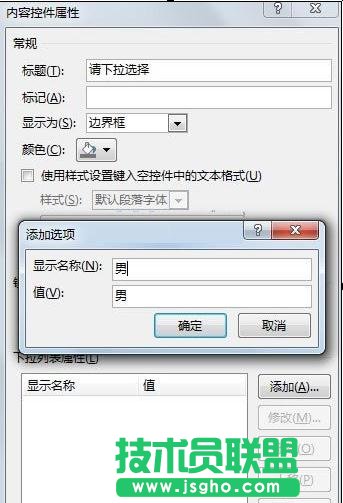
彈出內容控件屬性對話框,首先我們修改標題,輸入“請下拉選擇”,然后刪除下拉列表屬性框中的那一項。
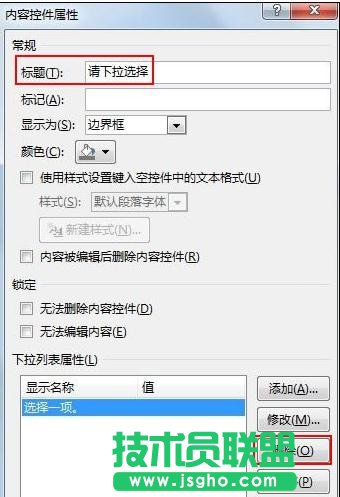
制作word2013下拉選擇按鈕第四步:
我們自行添加,單擊添加按鈕,彈出添加選項對話框,輸入“男”,確定。
制作word2013下拉選擇按鈕第五步:
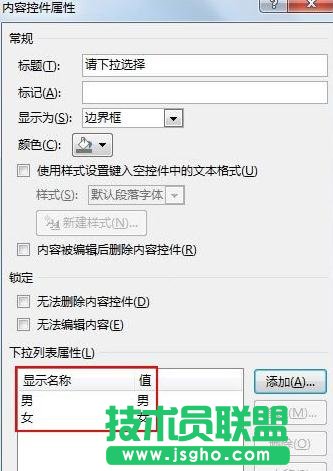
重復步驟4,輸入“女”,這時在下拉列表屬性框中可以看到男女,單擊確定按鈕。
制作word2013下拉選擇按鈕第六步:
這樣下拉選擇按鈕就制作好了,單擊箭頭,可以選擇性別,男or女。