
選中要另外編頁碼的內容,文件→頁面設置→紙張→預覽中的應用于“插入點之后,確定后;菜單:視圖/頁眉頁腳,出現頁眉頁腳工具欄時,切換到頁腳,頁腳的右上角同時出現“與上一節相同”,首先點擊工具欄中的“鏈接到前一個”按鈕,這時“與上一節相同”消失,說明此狀態下的當前頁和后面頁已經和前面的頁分作了兩節,此時設置頁腳后,前面的頁面上不會出現頁碼。然后在頁眉頁腳工具欄中選擇“設置頁碼格式”按鈕,在頁碼編排選項中選擇起始頁碼,然后在框中書寫1,或單擊向上的按鈕;確定后,從當前頁開始為1的頁碼編排就成功了。
解決方法與步驟:
A、頁碼從第二頁開始
1、選擇“插入-頁碼”,打開“頁碼”對話框。
2、取消“首頁顯示頁碼”復選框中的對鉤,然后單擊“格式”按鈕,打開“頁碼格式”對話框。
3、“起始頁碼”后的框中鍵入數字“0” 。
4、按“確定”退出。
B、頁碼從任意頁開始
1、將光標定位于需要開始編頁碼的頁首位置。
2、選擇“插入-分隔符”,打開“分隔符”對話框,在“分隔符類型”下單擊選中“下一頁”單選鈕。

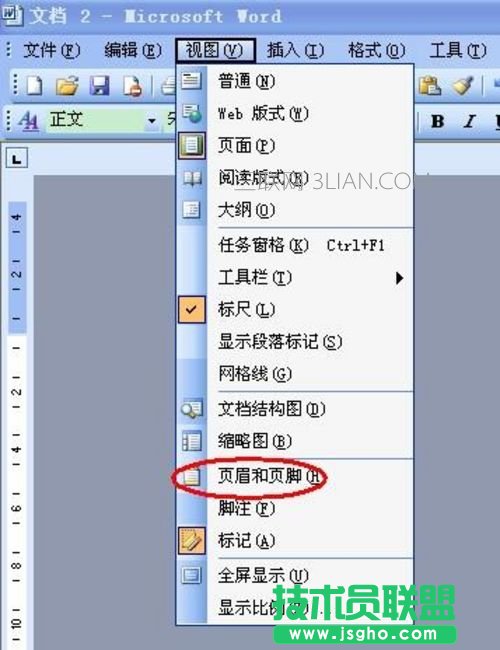
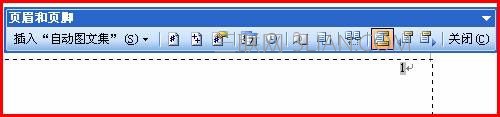
3、選擇“視圖-頁眉和頁腳”,并將光標定位于頁腳處。
4、在“頁眉和頁腳”工具欄中依次進行以下操作:
①單擊“同前”按鈕,斷開同前一節的鏈接。
②單擊“插入頁碼”按鈕,再單擊“頁碼格式”按鈕,打開“頁碼格式”對話框。
③在“起始頁碼”后的框中鍵入相應起始數字。
④單擊“關閉”按鈕。
C、頁碼不連續
如“目錄”與“正文”的頁碼均需單獨排,可按以下步驟操作:
1、將光標定位于需要開始重新編頁碼的頁首位置。
2、選擇“插入-分隔符”,打開“分隔符”對話框,在“分隔符類型”下單擊以選中“下一頁”復選鈕。
3、選擇“插入—頁碼”,打開“頁碼”對話框。單擊“格式”按鈕,打開“頁碼格式”對話框。
4、“起始頁碼”后的框中鍵入數字“1”
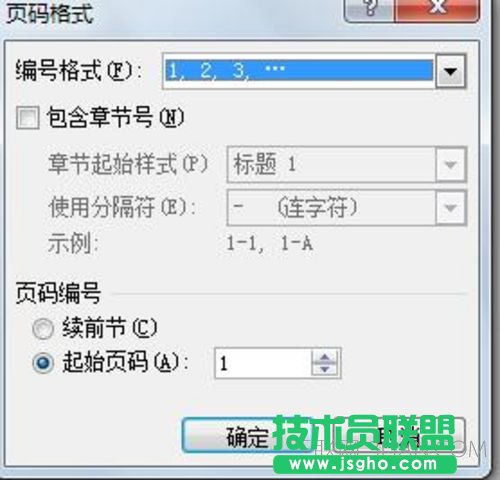
5、按“確定”退出。
D、頁碼每欄顯示
文檔分欄后,按常規插入頁碼,只能實現一頁一個頁碼。如何實現每個分欄一個單獨的頁碼呢?可以利用域的功能實現:
1、選擇“視圖-頁眉和頁腳”,并將光標定位于頁腳處的左欄放頁碼的位置。

2、同時按下Ctrl+F9功能鍵,光標位置會出現一個帶有陰影的“{ }”,這就是域的標志。
3、在“{ }”內輸入“=”后,再同時按下Ctrl+F9功能鍵,在這次出現的花括號內輸入“page”(表示插入“當前頁”域代碼)。
4、將光標移到內部一對花括號之后,輸入“*2-1”,此時,在頁腳處得到這樣一行域代碼:“{={page}*2-1}}”。
5、將光標停留在這個域代碼上,按右鍵選擇“更新域”,即可看到當前頁左欄的頁碼。
6、選中剛剛輸入的域代碼,進行復制,并粘貼在頁腳處右欄放頁碼的位置。
7、選中剛剛粘貼上去的域,按右鍵選擇“切換域代碼”,將域代碼“{={page}*2-1}}”改為“{={page}*2}}”, 按右鍵選擇“更新域”即可。