
Word2013如何制作書法字帖
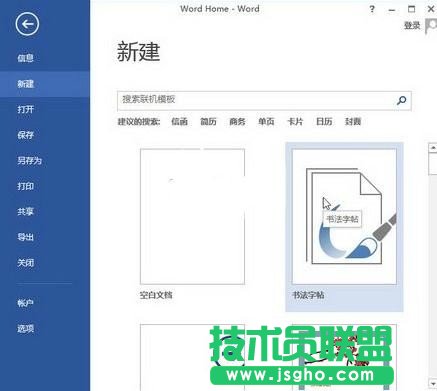
第1步,打開Word2013窗口,依次單擊“文件”→“新建”按鈕,在“新建”選項卡中選中“書法字帖”選項。
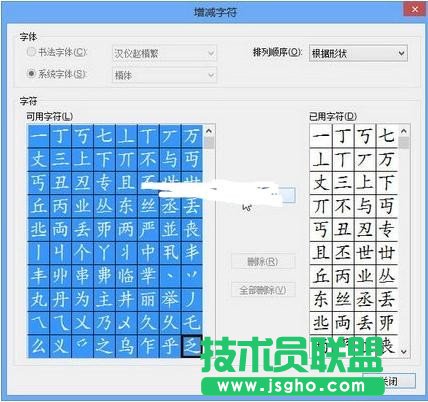
第2步,打開“增減字符”對話框,在“字體”區域選中“書法字體”或“系統字體”選項,并在字體列表中選中需要的字體。在“排序順序”列表中選擇“根據發音”或“根據形狀”對字符進行排序,然后在“字符”區域的“可用字符”列表中拖動鼠標選中需要作為字帖的漢字。單擊“添加”按鈕將選中的漢字添加的“已用字符”區域,并單擊“關閉”按鈕。
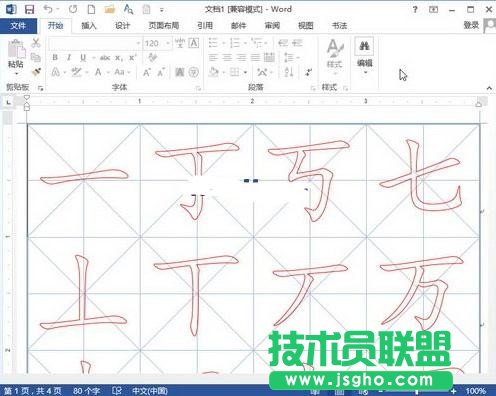
制作完成的書法字帖。
2.設置每個字帖最大漢字數量
默認情況下,每個字貼中最多只能允許添加100個漢字,用戶可以根據實際情況調整漢字數量,操作步驟如下所述:
第1步,在書法字帖編輯狀態下,單擊“書法”功能區的“選項”按鈕。
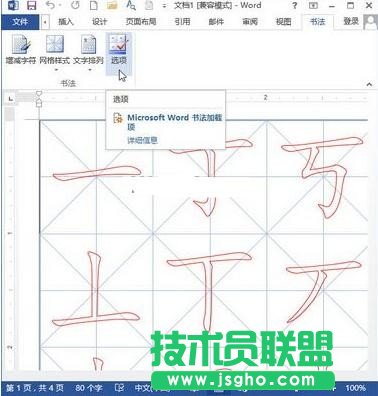
第2步,打開“選項”對話框,切換到“常規”選項卡。在“字符設置”區域調整“單個字帖內最多字符數”的數值,并單擊“確定”按鈕。
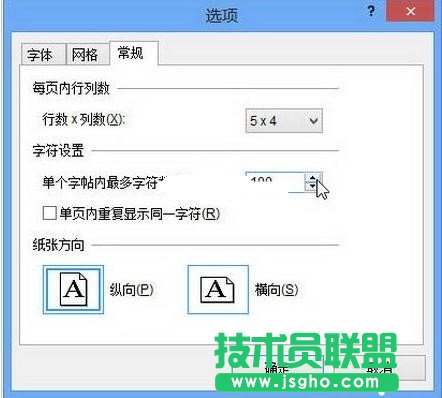
Word Home提示:設置字符數并不能作用于當前字帖,只有在新建字帖時才能生效。