制作并顯示word文檔結構圖步驟如下:
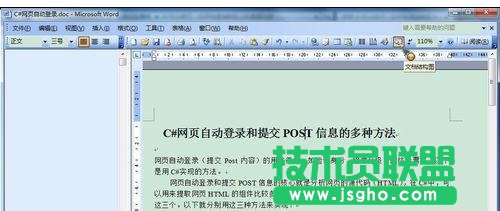
步驟一:打開word文檔:雙擊打開一篇需要設置文檔結構圖的文章,單擊工具欄中的“文檔結構圖”圖標,如下圖所示,可以看出該文章沒有設置文檔結構圖;
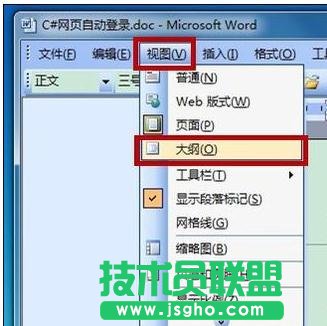
步驟二:進入大綱視圖:單擊菜單欄中的“視圖”,選擇下拉菜單中的“大綱”,如下圖所示:
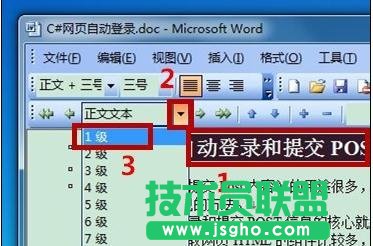
步驟三:設置標題級別:(1)選中需要在文檔結構圖中顯示的文本(一般是標題或步驟);(2)單擊下拉箭頭;(3)在下拉菜單中選擇對應的顯示級別(一般標題為1級,一級標題為2級,二級標題為3級,以此類推。),如下圖所示:
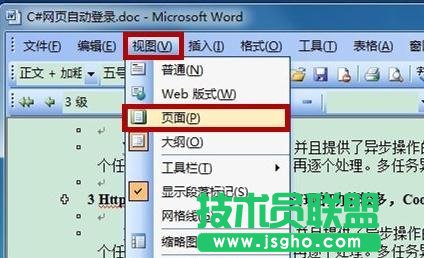
步驟四:返回頁面視圖:單擊菜單欄中的“視圖”,選擇下拉菜單中的“頁面”,如下圖所示:
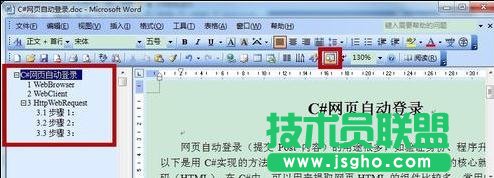
步驟五:設置完成后的效果:將對應標題的級別設置好后,單擊工具欄中“文檔結構圖”按鈕后顯示效果如下:
步驟六:最可能遇到的問題:若文章是從網頁上復制下來的,常常會出現向下箭頭的回車鍵,如下圖中的前兩個。如果這種回車鍵出現在標題前后,則在設置文檔結構圖時一定要先將其改為word中的回車鍵,如下圖中的最后一個。